Cuando cambiamos de teléfono móvil, puede ser un poco abrumador pasar nuestros archivos, fotos, música y otros datos al nuevo dispositivo. Afortunadamente, existen varias formas de transferir archivos de un teléfono a otro, ya sea que estemos cambiando de un sistema operativo a otro o simplemente actualizando nuestro dispositivo. En MUNDO VIVO, te mostraremos algunas de las mejores opciones para aprender a como hacer una copia de seguridad de archivos. Así que, si estás pensando en cambiar tu teléfono móvil, ¡sigue leyendo y aprende poner en marcha, como pasar los datos de un móvil a otro y a configurar tu nuevo VIVO Y16 con tus fotos antiguas!
Copia de seguridad de los contactos
Antes de nada nos dirigiremos a contactos, presionamos el botón corregir y gestionar.
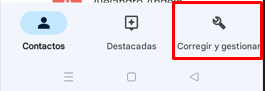
Pasaremos a exportar a archivo y marcaremos «dispositivo, presionamos «exportar a archivo .vcf» y elegimos guardar. Con esto la copia se habrá guardado para darle uso mas tarde.
Crear copia de seguridad del chat de WhatsApp
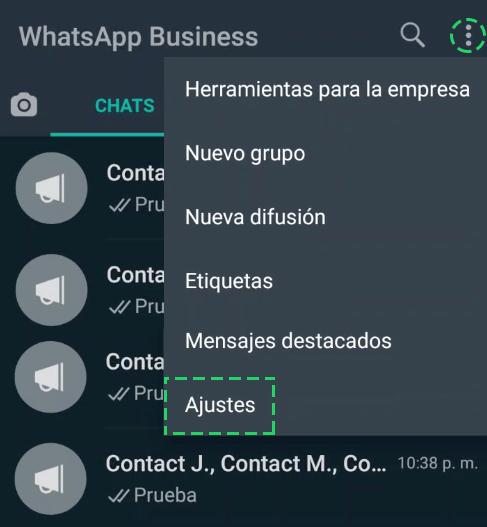
Lo primero y por seguridad vamos a decirle a WhatsApp que guarde nuestros chats para no perderlos, para ello en whatsapp accederemos a Ajustes en la parte superior pulsando los tres puntos que aparecen.
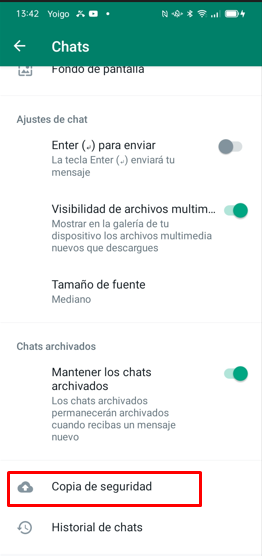
Entraremos en la opción de «chats», deslizaremos hasta abajo y entraremos en copia de seguridad, una vez dentro pulsaremos en el botón «guardar».
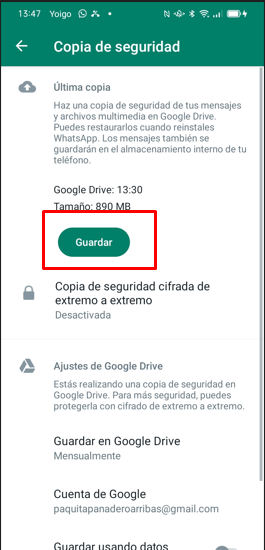
Solo tenemos que esperar a que la copia termine, el proceso puede que lleve unos minutos.
Conectar el móvil al ordenador
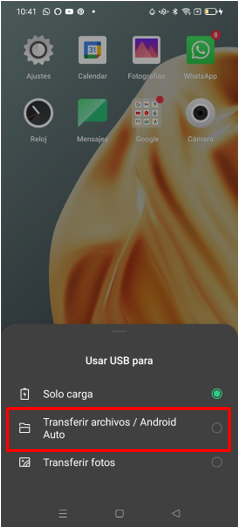
El primer paso para transferir archivos desde un móvil a otro es conectar el móvil al ordenador mediante un cable USB. Una vez que hayas conectado el móvil al ordenador, deberás activar la opción de transferencia de archivos en tu dispositivo móvil.
Acceder a la memoria del móvil
Luego, en tu ordenador, podrás acceder a la carpeta de tu móvil y copiar o mover los archivos que deseas transferir al nuevo dispositivo. Para ello abriremos el explorador de archivos en Windows, solemos tenerlo en la barra de herramientas en la parte baja de la pantalla.

Una vez abierto nos aparecerá una pantalla similar a la siguiente, en ella deberemos buscar en nombre de nuestro móvil (En nuestro ejemplo hemos utilizado un movil que se ha estropeado) y acceder a el, con ello hemos accedido a la carpeta.
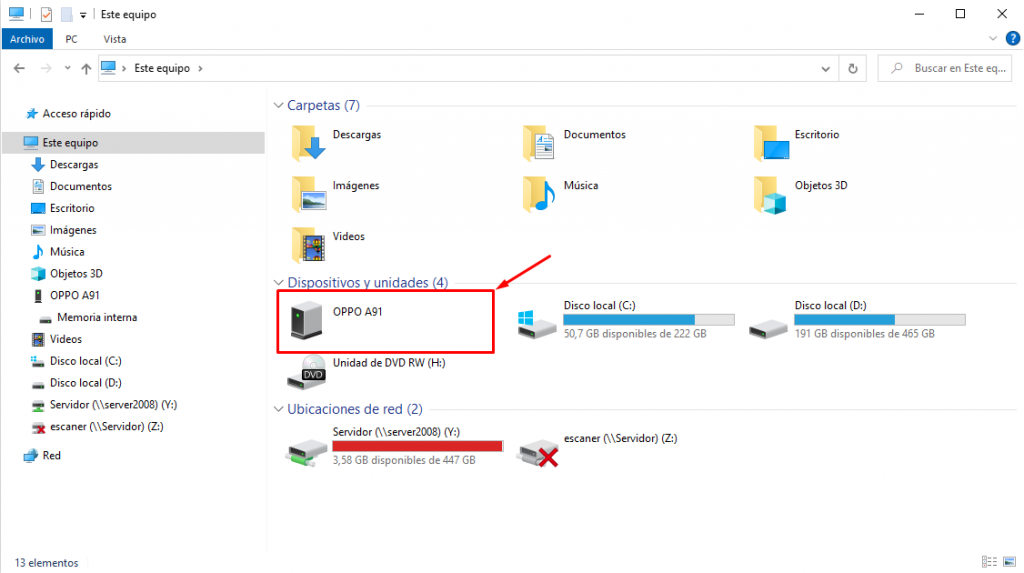
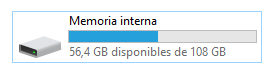
Una vez hecho esto, accedemos a «Memoria interna«. Indicar que la memoria que muestre dependerá completamente de la capacidad de memoria de nuestro teléfono.
Dentro del teléfono
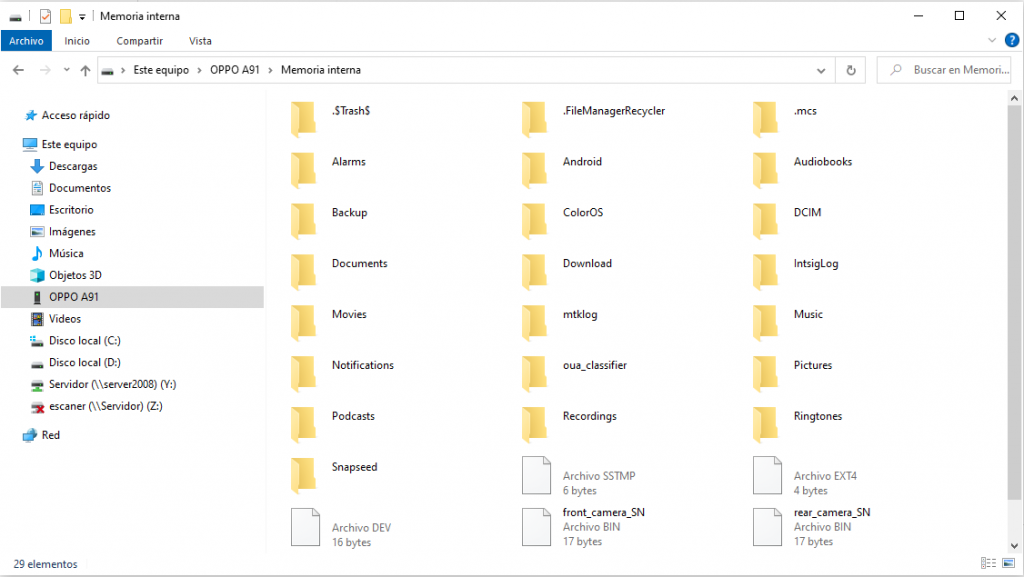
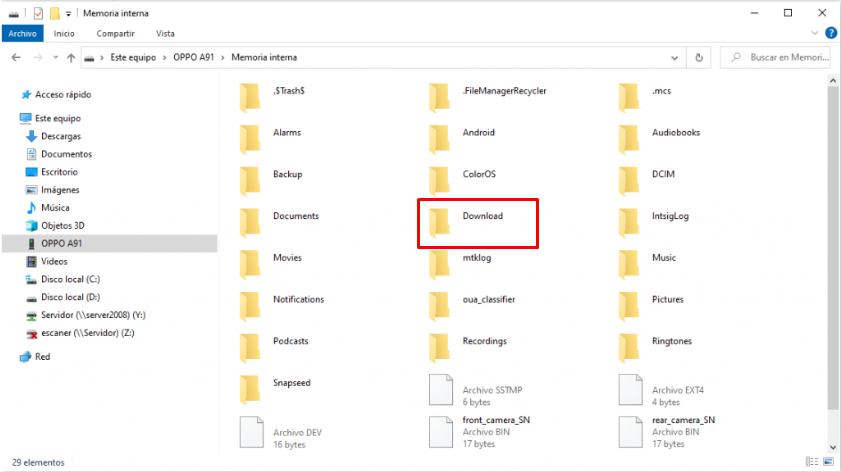
Una vez aquí, aparecerán varias carpetas con extraños nombres, !No hay que asustarse! es algo normal pues estamos ante todos los datos del teléfono, los que a nosotros nos interesan son dos carpetas en concreto, una sencilla y una un poco mas escondida.
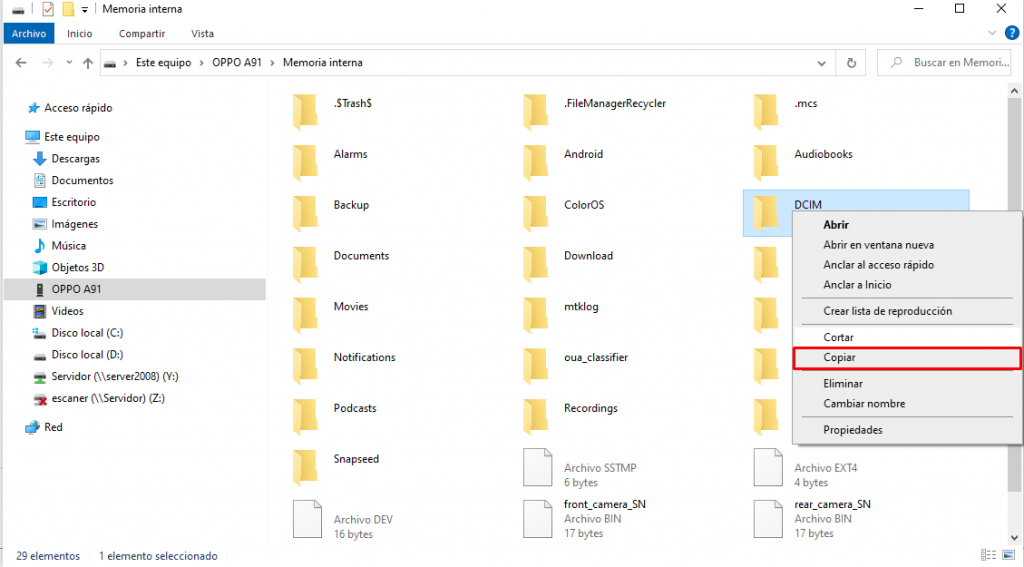
Copiamos los archivos DCIM
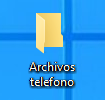
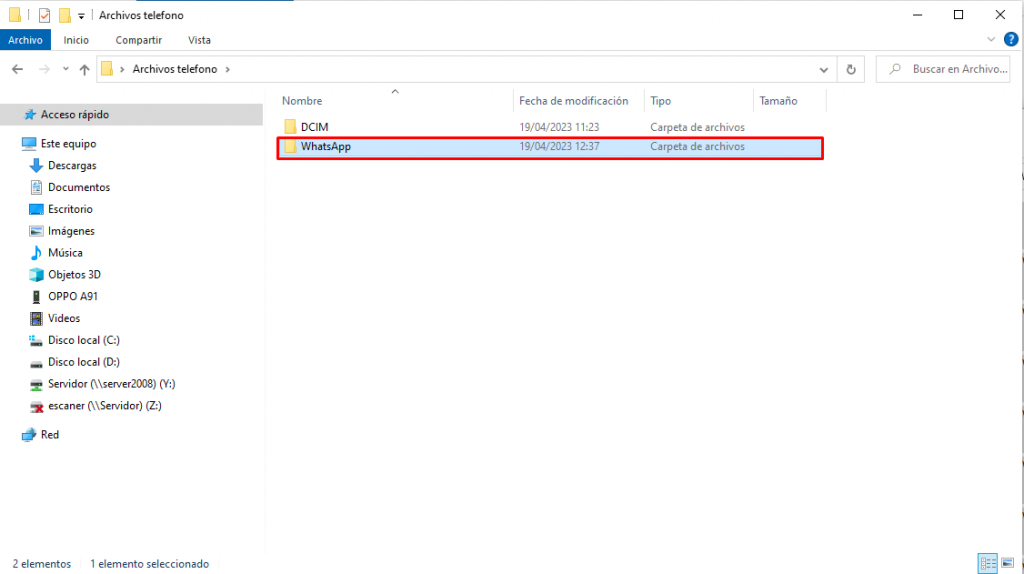
Empecemos por lo sencillo: vamos a guardar todas las fotos que hemos hecho nosotros, así como videos e pantallazos, para ello primero crearemos una carpeta en nuestro escritorio donde guardar todos los datos, en nuestro caso la llamaremos «Archivos teléfono«.
La carpeta DCIM es nuestro objetivo, lo que haremos será copiar esta carpeta entera.
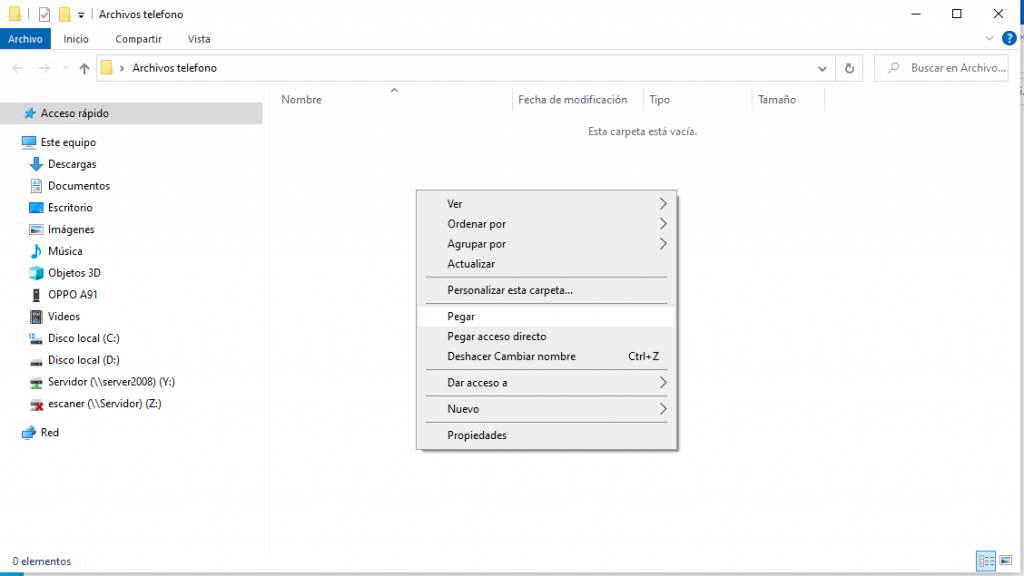
Una vez copiada la pegaremos en nuestra carpeta «Archivos Teléfono«.
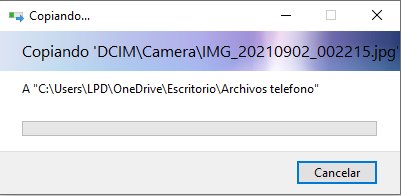
Una vez hecho esto nos aparecerá una ventana emergente que nos indicará el proceso de copia esta activo y ejecutándose, el tiempo de espera puede variar dependiendo del peso de los archivos que estamos moviendo.
Aprovecharemos ahora para crear una carpeta llamada «WhatsApp«
Copiamos los archivos de WhatsApp
Volvamos a la carpeta de «memoria interna» del móvil, ahora buscaremos la segunda carpeta, que esta algo más escondida, esta es la carpeta de «WhatsApp» aquí es donde se guardan todas las fotos/videos que hemos mandado o recibido a través de esta app.
Para ello debemos acceder a varias carpetas, empezando por la carpeta «Memoria interna» debemos seguir entrando en las subsiguientes carpetas en este orden:
Android > media > com.whatsapp > WhatsApp > Media
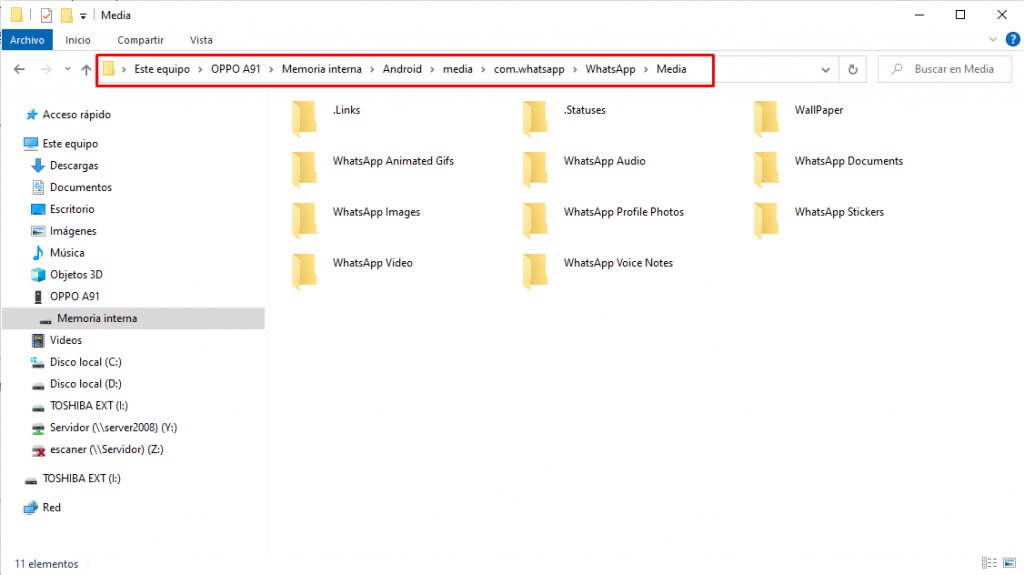
Si lo hemos hecho bien nos encontraremos en una carpeta similar a la de la derecha.
Aquí hemos de repetir el proceso y copiar las carpeta «WhatsApp Video» y «WhatsApp Images» que nos aparecen, en nuestra que hemos creado en el paso anterior con el mismo procedimiento.
Una vez hecho esto hemos concluido, ¡Tenemos una copia de nuestros datos del teléfono en el ordenador!

En nuestro caso guardaremos estos datos en un disco externo, para ello lo único que tendremos que hacer será copiar nuestra carpeta «Archivos teléfono» en el disco duro, con ello tendremos dos copias para que, en caso de que una la perdamos por cualquier motivo, tengamos la otra de repuesto.

Por ultimo copiaremos el archivo «contactos» que habíamos creado previamente, estará en la carpeta «download«.
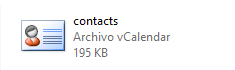
El archivo tendrá una apariencia como la imagen de la derecha.
Una vez hecho esto hemos concluido, ¡Ahora sabemos como hacer una copia de seguridad de archivos! Ahora que tenemos una copia de seguridad podemos aprende a como pasar datos de un móvil a otro con el VIVO Y16.
Puesta en marcha del nuevo Y16
Al iniciar el móvil nuevo nos aparecerá un menú en el que habrá que indicar el idioma y la región: español y España respectivamente en nuestro caso, tras esto indicaremos la red WiFi (opcional).
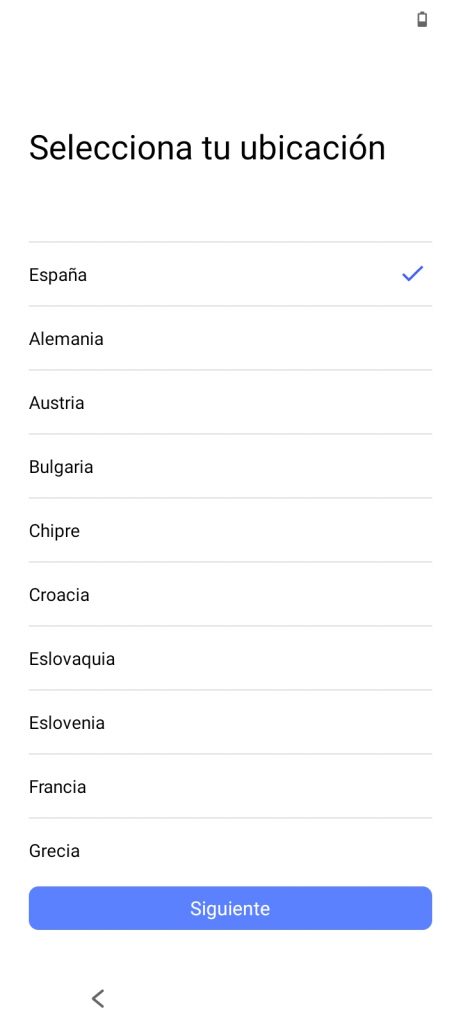
En caso de haber indicado nuestra conexión Google nos ofrecerá copiar los archivos de nuestro antiguo móvil, este método estará mas explicado aquí.
Por ahora lo ignoraremos, ahora nos preguntará acerca de los Términos y condiciones, aceptamos esto y nos encontraremos con una pantalla como la primera imagen, seleccionamos Google y nos ofrecerá el método de desbloqueo, nosotros por comodidad vamos a saltarnos este paso, pero en el tuyo es un gran momento ya quieras hacerlo por bloqueo, huella dactilar o reconocimiento facial.
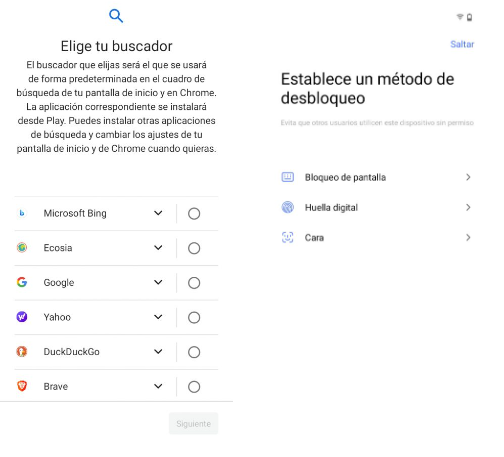
Ahora nos ofrecerá actualizar el móvil y elegir si queremos navegación por 3 botones o por gestos, esta elección es a gusto de consumidor, tras esto la instalación esta completa ahora solo queda instalar WhatsApp y con ello habríamos concluido por ahora.
Es recomendable instalar WhatsApp antes de proceder y restaurar la copia de seguridad del chat, este proceso es casi automático, WhatsApp nos lo ofrecerá nada más instalar la aplicación y meter nuestro numero. Tras esto estaremos listos para configurar tu nuevo VIVO Y16 con datos antiguas.
Pasar los archivos al móvil nuevo
Al igual que hicimos al principio para encontrar la carpeta de archivos tendremos que repetir el paso «Acceder a la memoria del móvil» esta vez para tener acceso a nuestro nuevo Y16, por otro lado también debemos abrir la carpeta de nuestra copia de seguridad.
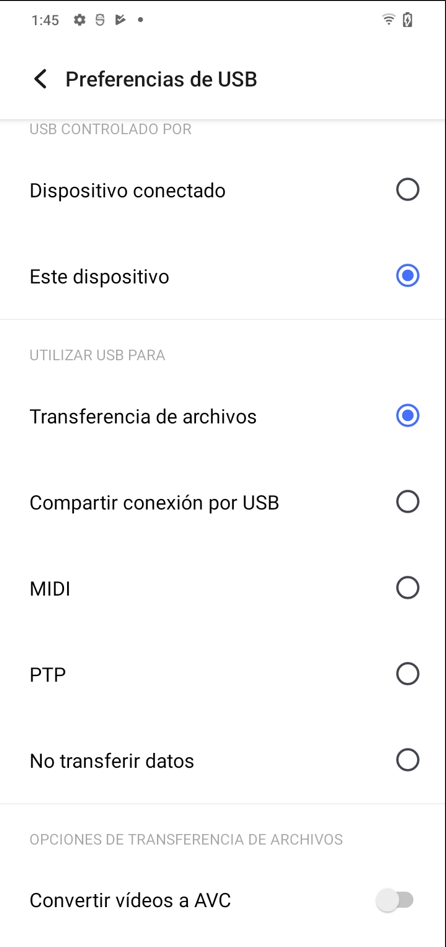
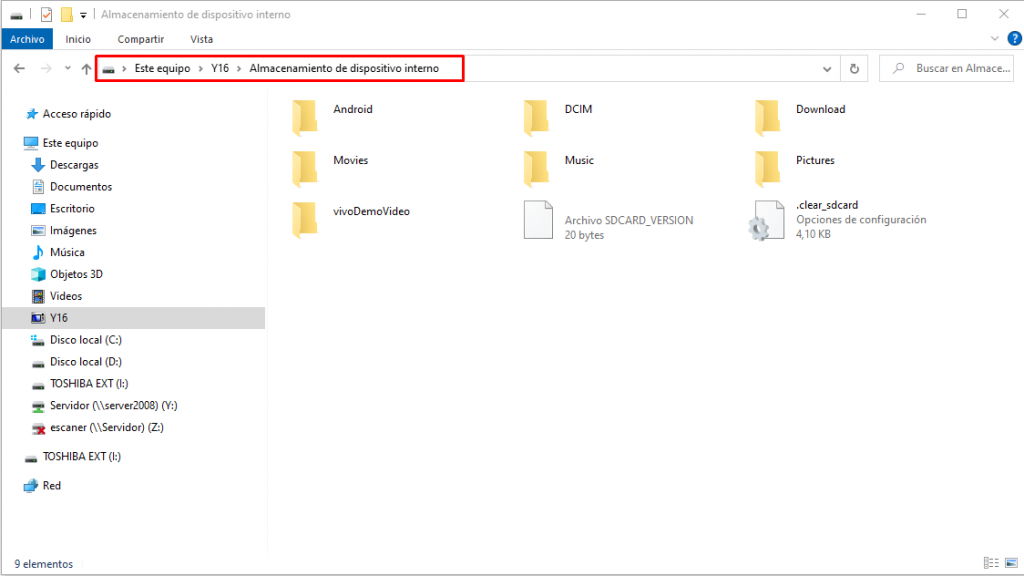
Nos dirigimos a la carpeta DCIM de nuestra copia de seguridad, copiaremos todos los archivos y los pegaremos en la carpeta DCIM del Y16
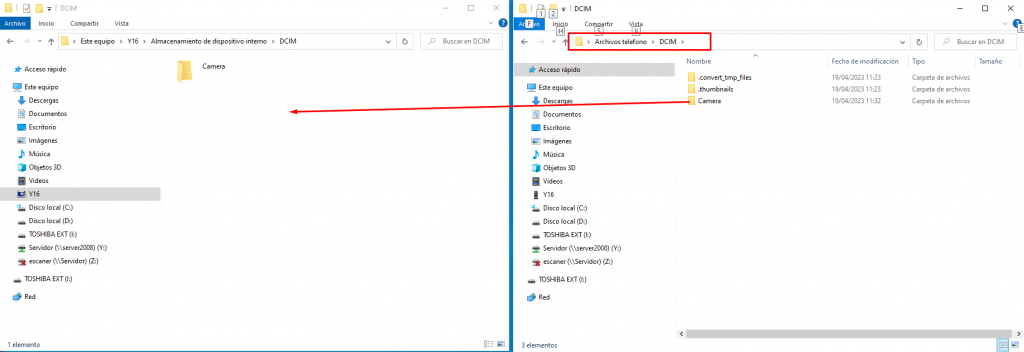
Posiblemente nos ofrezca combinar las carpetas, aceptamos.
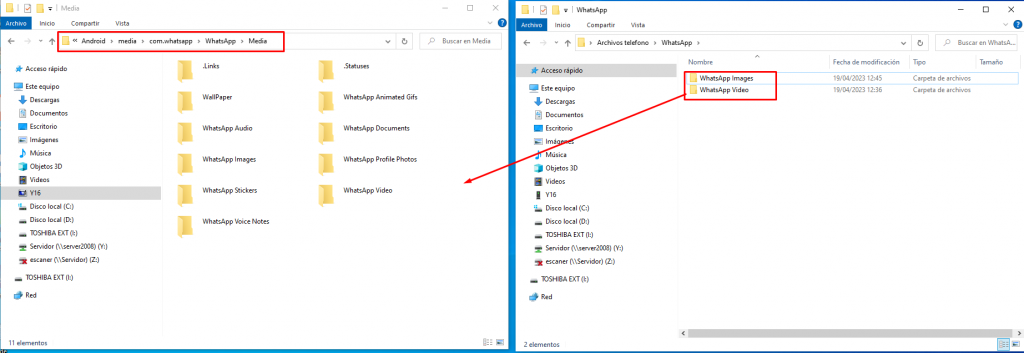
Ahora haremos lo mismo con las fotos y videos de WhatsApp, abrimos la carpeta WhatsApp en nuestra copia y al igual que antes repetimos y nos dirigimos a la carpeta Media, la ruta de carpetas que abrir es:
Android > media > com.whatsapp > WhatsApp > Media
Aquí copiaremos las carpetas «WhatsApp Video» y «WhatsApp Image» en caso de que nos pregunte si reemplazar le daremos a aceptar, esto fusionará ambas carpetas.
Como pasar todos los contactos de un móvil a otro
Usaremos el archivo «contactos.vcf» que creamos anteriormente y lo copiaremos en la carpeta «Download».
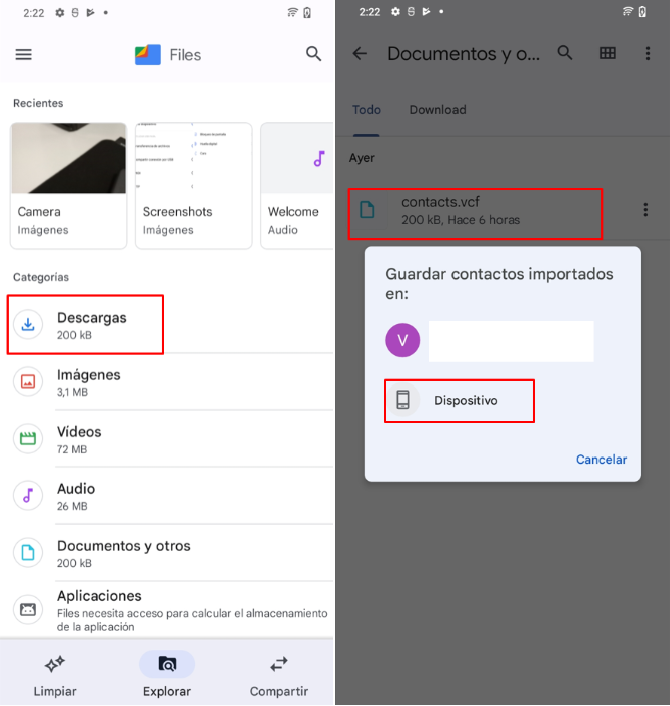
En el teléfono, nos dirigimos al la App «Files» que ya estará instalada, iremos a la carpeta de «Descargas y presionaremos sobre el icono de contactos, los importamos y con eso hemos aprendido a como pasar todos los contactos de un móvil a otro.
Con eso hemos concluido todo el proceso sobre «Aprende a pasar datos de un móvil a otro con el VIVO Y16«, en caso de que quieras aprender a hacerlo de una manera mas sencilla, aprende aquí a hacerlo mediante la herramienta de transferencia de Google.
En caso de no disponer aún de un móvil VIVO ¡Compra el tuyo ya!
Cuéntanos que te ha parecido esta guía, y si tienes cualquier sugerencia ¡Déjanoslo saber!