Blogs Información Tutoriales Uncategorized
Apps para un telefono nuevo: las imprescindibles

A la hora de iniciar un nuevo teléfono la corta gama de aplicaciones de serie que trae el mismo es algo en que la gran mayoría de consumidores notamos y a la hora de realmente querer personalizarlo a tu gusto y dejar grabada tu marca personal en él es una gran cadencia que presentan muchos sistemas operativos. Por ello suele ser necesario instalar un conjunto de apps (aplicaciones) para el nuevo telefono.

Hoy en MUNDO VIVO te vamos a recomendar varias apps que te serán de gran utilidad para tu nuevo móvil, y en caso de que aun no te hayas decido de cual escoger, aquí te dejamos un enlace con los productos de la casa.
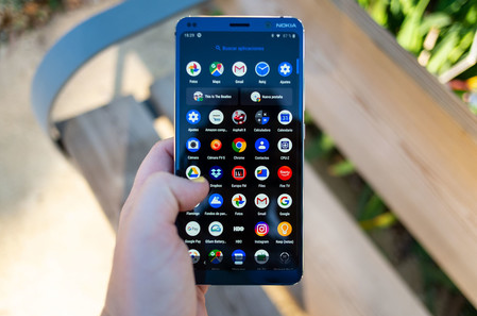
MUNDOVIVO Apps phone

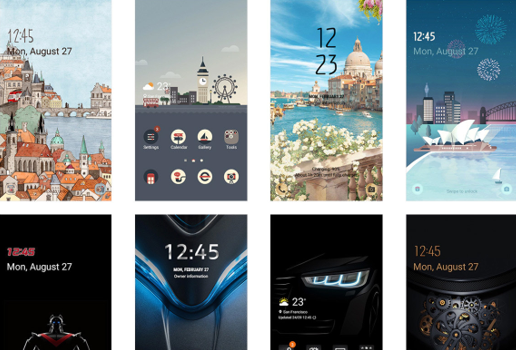
Tienda temas con temas gratuitos

Una de las cosas indispensable con las que algunos sistemas operativos cuentan es una tienda de temas para el teléfono, el problema real es que los temas que hacen un cambio significativo o que ya llaman ya se por su diseño o por su gama de colores son obtenibles de manera gratuita por el usuario, lo cual hace que haya una cadencia en este ámbito en los sistemas operativos, y desde el punto de vista del consumidor no es agradable ver una cadencia tan significativa un apartado tan básico.

Aplicación de personalización de tonos de las aplicaciones

Otra de las cosas que faltan en los sistemas operativos es una opción o aplicación de personalizar tonos de notificación y llamada con cualquier tono que quiera el usuario y para cada aplicación algo solucionaría una gran demanda por parte de muchos de los clientes con la opción ya accesible desde el minuto uno y solucionaría el problema de tener que buscar alternativa externa a un problema que es cada vez más evidente.

ZEDGE es una de las apps de telefono te permite personalizar tu dispositivo móvil con una amplia variedad de fondos de pantalla, tonos de llamada y sonidos de notificación.

  • Para encontrar el contenido que te gusta, selecciona el tipo de contenido que deseas buscar y explora las diferentes categorías disponibles.
  • Una vez que encuentres el contenido que vas a descargar, personaliza el contenido según tus preferencias, como recortar la imagen del fondo de pantalla o ajustar la duración del tono de llamada.
  • De esta manera, puedes personalizar tu dispositivo con facilidad y según tus gustos.

Grabadora de llamadas

Una grabadora de llamadas vendría bien una aplicación de grabación de llamadas podría ser muy útil para muchos consumidores, especialmente para aquellas que necesitan grabar llamadas para el trabajo o la evidencia legal. No todos los dispositivos incluyen una aplicación de grabación de llamadas de serie, aunque hay aplicaciones de terceros disponibles.

Automated Call Recorder – CallX es una aplicación móvil que te permite grabar automáticamente las llamadas entrantes y salientes en tu dispositivo móvil.

  • La aplicación se encargará de grabar todas las conversaciones de manera automática sin la necesidad de intervenir manualmente.
  • Una vez que quieras acceder a las grabaciones de llamadas, solo tendrás que abrir la aplicación y buscar la lista de llamadas grabadas.
  • También puedes buscar grabaciones de llamadas específicas por fecha, hora o nombre del contacto.
  • Además, puedes compartir fácilmente las grabaciones de llamadas a través de diferentes plataformas, como correo electrónico o servicios de almacenamiento en la nube.

Editor de documentos

Una gran idea que los consumidores vemos que hace falta, en cuanto a apps para un telefono nuevo, es un editor de documentos, aunque muchos dispositivos vienen con aplicaciones de ofimática básicas como un procesador de texto o una hoja de cálculo, un editor de documentos más avanzado podría ser útil para las personas que necesiten trabajar con documentos complejos en su dispositivo móvil.
Office 365, puedes utilizar la suite de aplicaciones de productividad de Microsoft llamada Office 365.

  • Incluye herramientas como Word, Excel, PowerPoint y Outlook, para crear y editar documentos de texto, hojas de cálculo, presentaciones y correos electrónicos.
  • También puedes guardar tus archivos en la nube para acceder a ellos desde cualquier dispositivo.

Aplicación de gestión de contraseñas

Cuantas personas se olvidan de su contraseña, para esto los desarrolladores podrían implementar una aplicación de gestión de contraseñas con tantas contraseñas diferentes para recordar, una aplicación de gestión de contraseñas de serie podría ser muy útil para muchos usuarios.
1Password protege tus contraseñas y datos importantes utilizando.

  • Para empezar, crea un perfil seguro donde podrás almacenar tus contraseñas y otros datos.
  • Luego, agrega tus contraseñas manualmente o utilizando la función de importación de la aplicación.
  • Para mayor comodidad, utiliza la extensión del navegador de 1Password para guardar y autocompletar tus contraseñas en línea.
  • Además, utiliza la función de generador de contraseñas para crear contraseñas fuertes y seguras que no sean fáciles de adivinar.
  • Puedes acceder a tus contraseñas y otros datos importantes desde la aplicación o desde el navegador que prefieras.

Aplicación de traducción

Una aplicación de traducción sería una opción bastante acertada en un mundo cada vez más globalizado, una aplicación de traducción de serie podría ser muy útil para aquellos consumidores que necesitan comunicarse con personas que hablan diferentes idiomas.
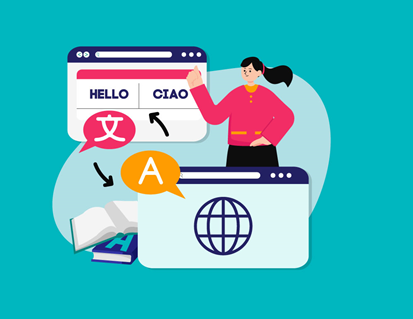
Google translate permite traducir páginas al idioma que deseas poniendo su URL y su función principal te permite traducir textos, para ello solo tendrás que elegir el idioma de origen y al que quieres que lo traduzca, también puedes usar la traducción por voz para traducir el idioma que escuches.

Aplicación de escáner de documentos

Una cosa bastante común es la necesidad de mandar un documento en escrito para eso una aplicación de escáner de documentos sería ideal. La aplicación de escáner de documentos de serie podría ser útil para aquellos que necesitan escanear documentos de forma regular, como recibos, facturas o documentos importantes.
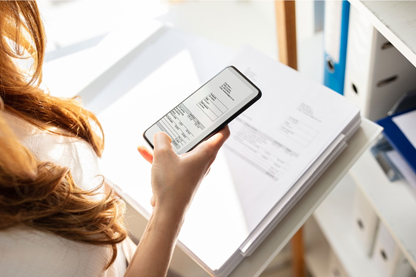
Adobe Scan es una gran aplicación para este caso cuando se trata de escanear documentos.

  • Coloca el documento que deseas escanear en una superficie plana y bien iluminada, enfoca la cámara de tu dispositivo en el documento y ajusta los bordes para capturar todo el contenido relevante.
  • Haz clic en el botón de captura para tomar la fotografía del documento y utiliza las herramientas de edición de Adobe Scan para ajustar la perspectiva, brillo y contraste.
  • Puedes guardar el documento escaneado como un archivo PDF o JPEG en tu dispositivo o en la nube de Adobe para acceder a él desde cualquier lugar.

Aplicación de acceso remoto

Algo que viene haciendo falta desde hace bastante es una aplicación de acceso remoto, una aplicación de acceso remoto podría ser útil para aquellos que necesitan acceder a su ordenador u a otro dispositivo desde su móvil o viceversa.
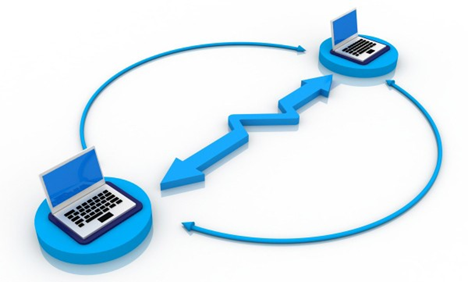
Anydesk, es una aplicación de escritorio remoto que permite a los usuarios controlar otro ordenador desde un dispositivo remoto, es bien conocida por aquellos que solucionan problemas a traves de internet.

  • Debes conseguir el ID de AnyDesk del dispositivo al que deseas acceder.
  • Luego, introduce el ID de AnyDesk en el dispositivo remoto y haz clic en «Conectar».
  • Una vez conectado, podrás acceder al escritorio del dispositivo remoto y trabajar en él en tiempo real.
  • Utiliza las funciones adicionales de AnyDesk para transferir archivos, grabar sesiones de escritorio remoto y ajustar la calidad de la transmisión de acuerdo a tus necesidades.

¿Qué os han parecido estas recomendaciones de apps para un telefono nuevo? ¿Tenéis mas recomendaciones? !Compártelas con nosotros!
Blogs Tutoriales
Como transferir archivos con Google Drive de un móvil a otro

Si has adquirido un nuevo dispositivo VIVO, es posible que te encuentres ante el reto de transferir todos tus datos, aplicaciones y configuraciones del antiguo dispositivo al nuevo. Afortunadamente, existen varias opciones y herramientas para ayudarte a hacerlo de manera rápida y sencilla. Desde el uso de aplicaciones de transferencia de datos hasta la sincronización de tus cuentas en la nube, hay diferentes métodos para cambiar de móvil Android sin perder datos. En este artículo, te explicamos cómo transferir archivos con Google Drive de un teléfono a otro.

Antes de empezar

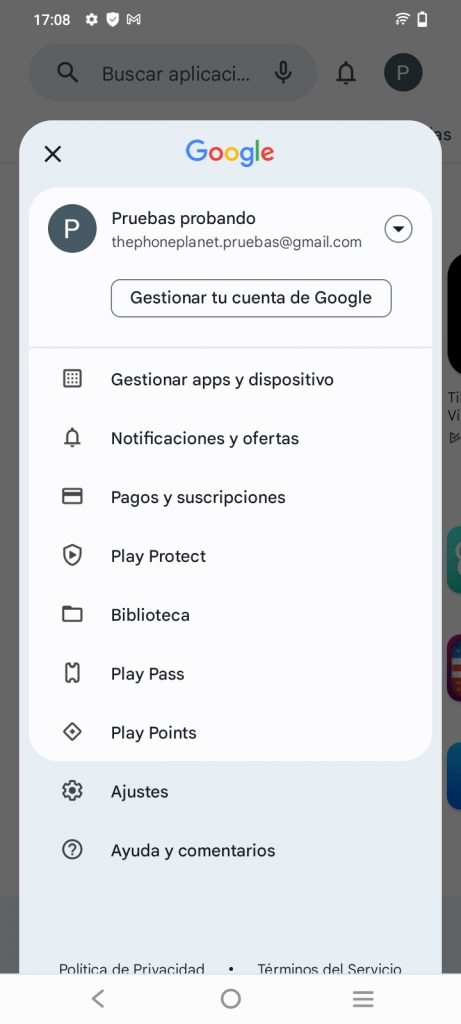
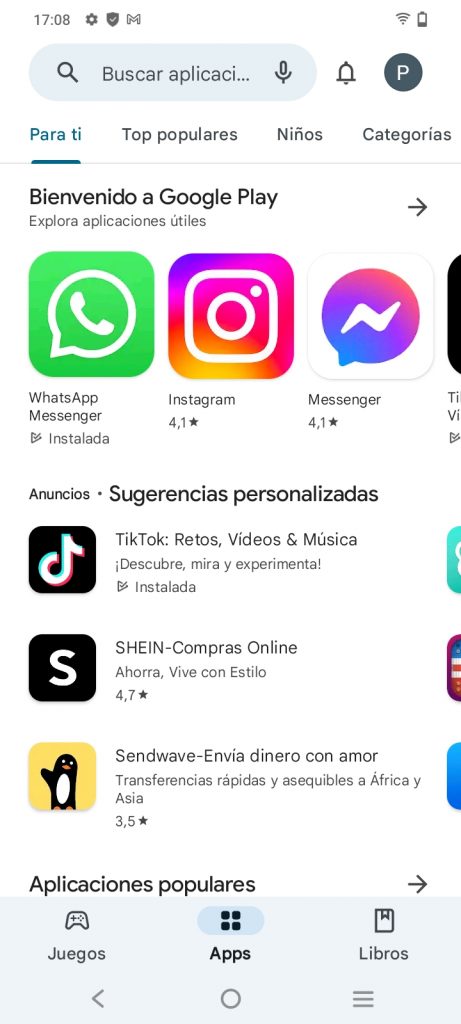
Necesitaremos una cuenta Google, si queremos pasar datos de un Android a otro nuevo (en este caso el VIVO Y16), ya tenemos una, la mejor manera de saber cual es ir a «Play store» la app store de Google y presionar en la esquina superior derecha como se marca en las imágenes a continuación.

Crear base de datos Google

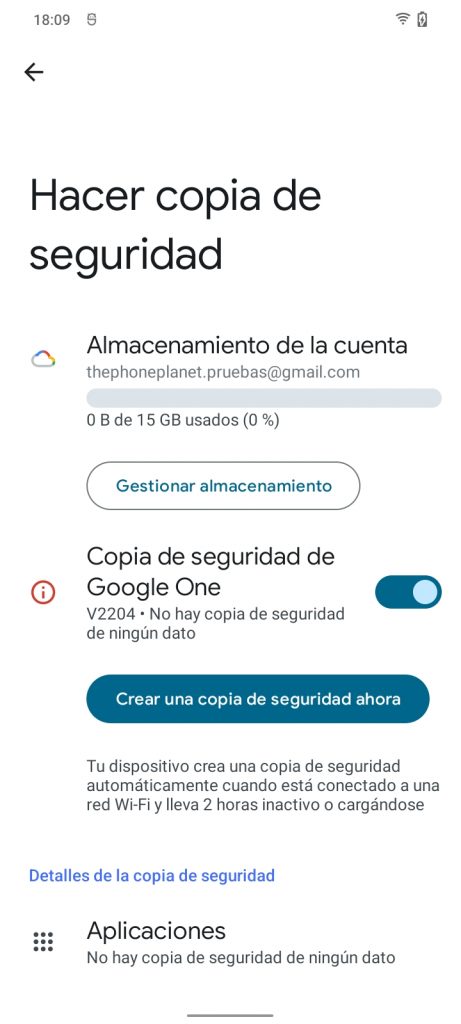
Ahora crearemos una copia de seguridad de nuestro teléfono para transferir archivos con Google Drive de un teléfono viejo a uno nuevo.

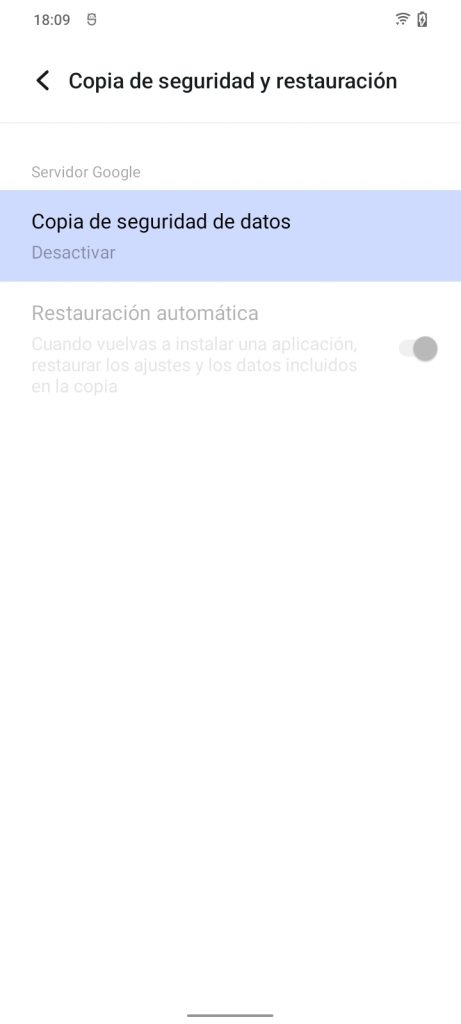
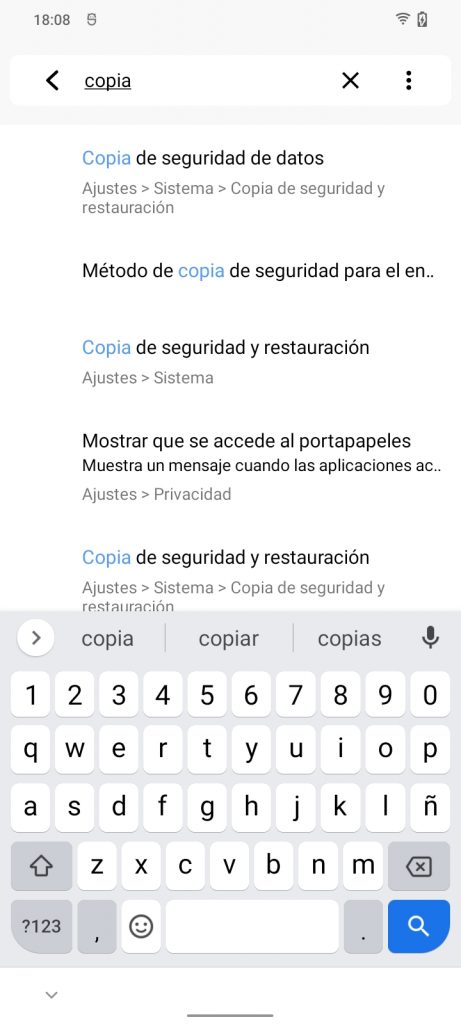
Abrimos la aplicación de ajustes, en el buscador escribimos «copia» y nos aparecerá los siguiente:

Deslizamos hacia abajo y presionamos en «Fotos y videos» y activamos el uso de Google Fotos, aceptamos los términos y condiciones

Presionamos en «Crear una copia de seguridad ahora«.

Copia de seguridad de los contactos

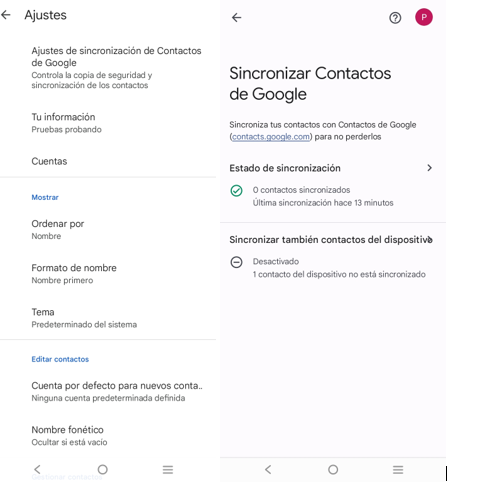
Nos dirigiremos a contactos, presionamos Ajustes y ajustes de sincronización de Contactos de Google. Seleccionamos la cuenta que se quiera sincronizar los contactos.

MUNDOVIVO Contactos Google

A continuación, marcamos las dos opciones de estado de sincronización y sincronizar también contactos de del dispositivo.

Crear copia de seguridad del chat de WhatsApp

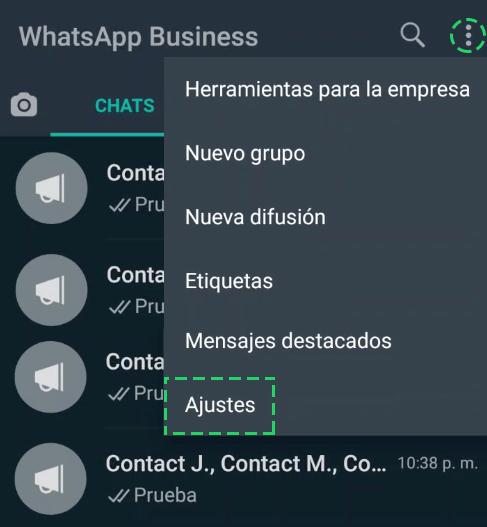
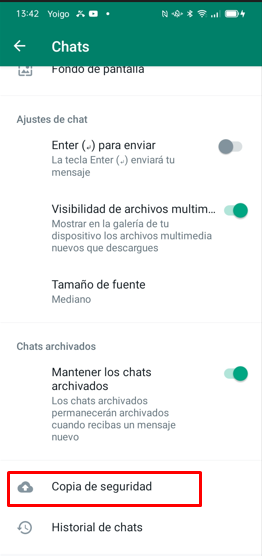
Nos vamos a WhatsApp para guardar nuestros chats y no perderlos, para ello en Whatsapp nos vamos a Ajustes en la parte superior pulsando los tres puntos de arriba a la derecha.

MUNDOVIVO acceso ajustes whatsapp

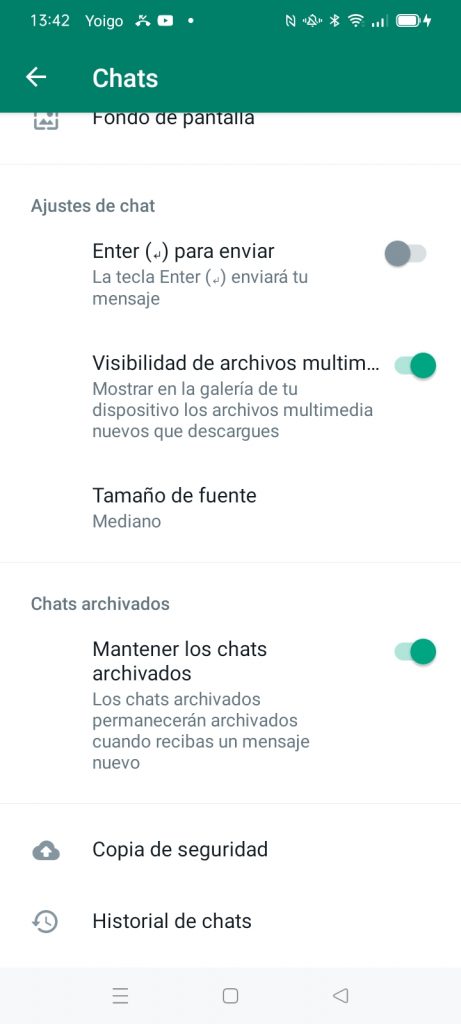
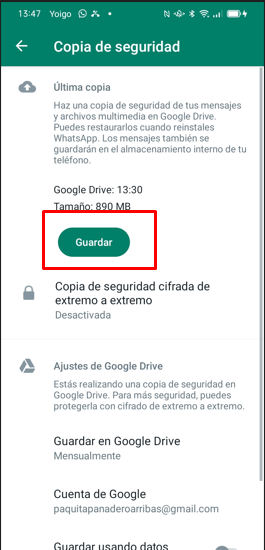
Entraremos en «chats», deslizaremos hasta abajo y entraremos en copia de seguridad, una vez dentro pulsaremos en «guardar».

Solo tenemos que esperar a que la copia termine, el proceso puede que lleve unos minutos.

Empezar el proceso

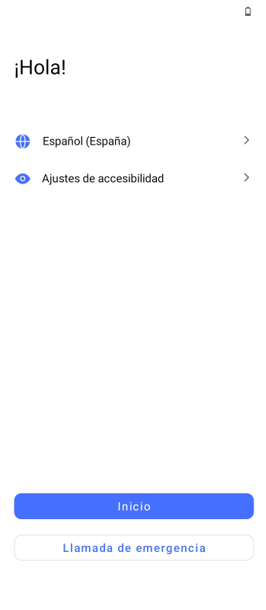
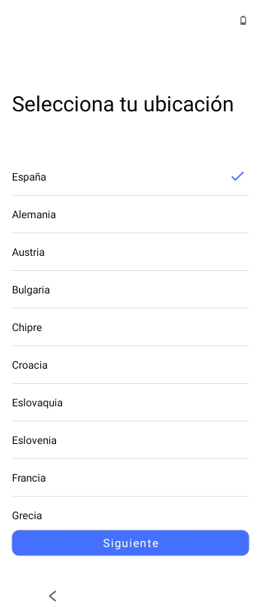
Luego procedemos a iniciar el nuevo teléfono al que deseamos pasar la Copia de seguridad. Una vez iniciado el teléfono seleccionamos el idioma en nuestro caso el español y presionamos en inicio. Lo siguiente es seleccionar la ubicación en nuestro caso España y presionar en siguiente.

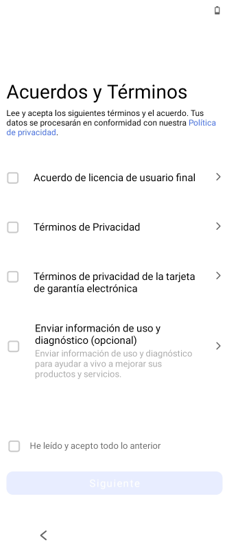
En la siguiente interfaz nos darán los Acuerdos y Términos de Privacidad y presionamos en «He leído y acepto todo lo anterior» y presionamos en siguiente.

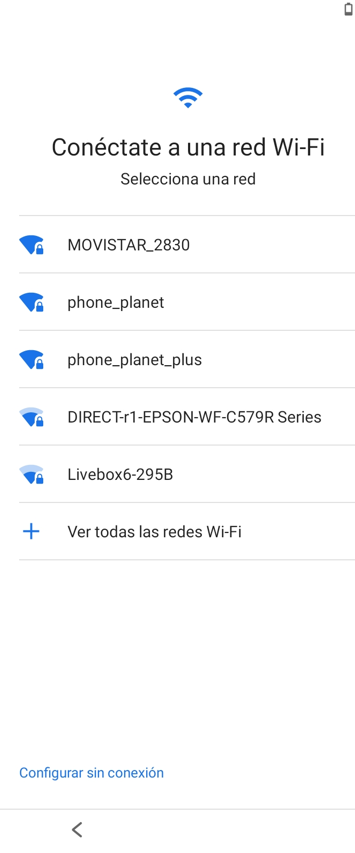
Nos encontraremos con un menú para seleccionar una red Wi-Fi, para llevar a cabo la copia de seguridad de Google drive necesitaremos una conexión a internet ya sea por Wi-Fi o por datos móviles.

Luego aparecerá una pantalla de preparación del teléfono, esto puede durar unos minutos.

Configuración de la cuenta de Google

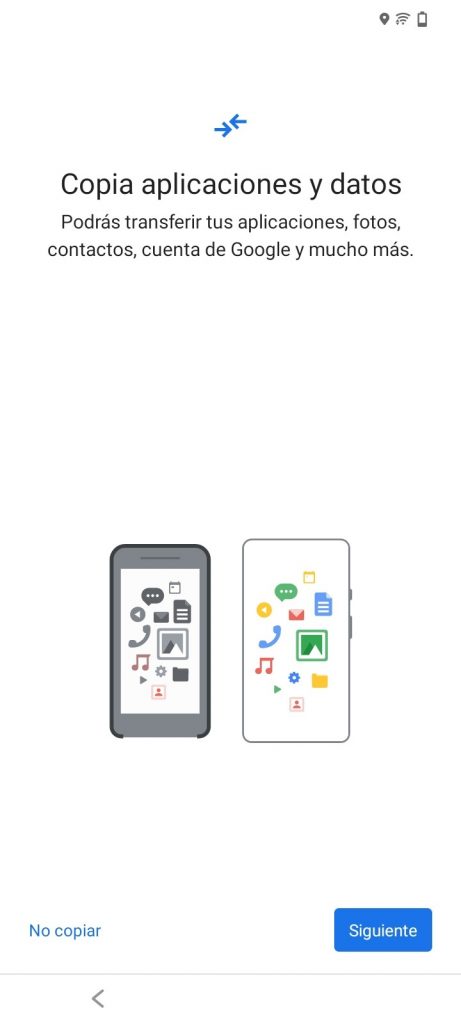
Una vez terminada la preparación del teléfono nos aparecerá una ventada copia de aplicaciones y datos, pero en este caso tendríamos que darle en no copiar.

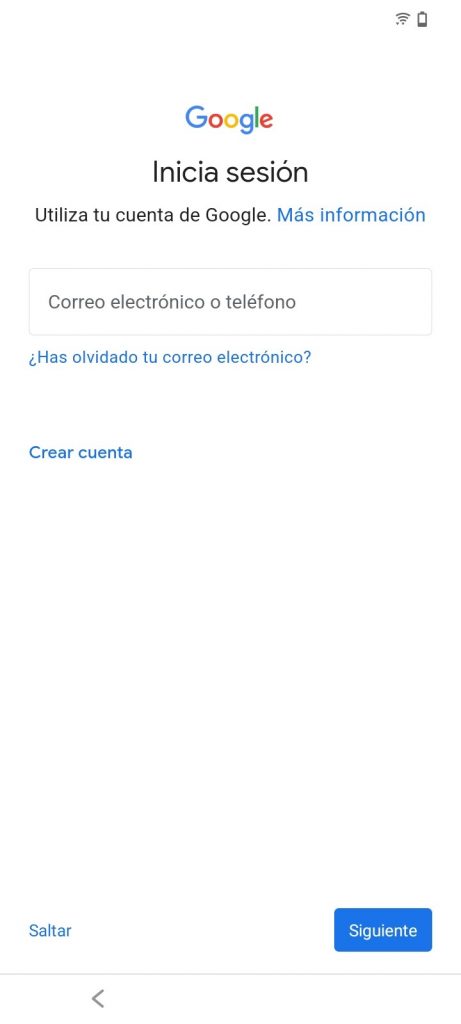
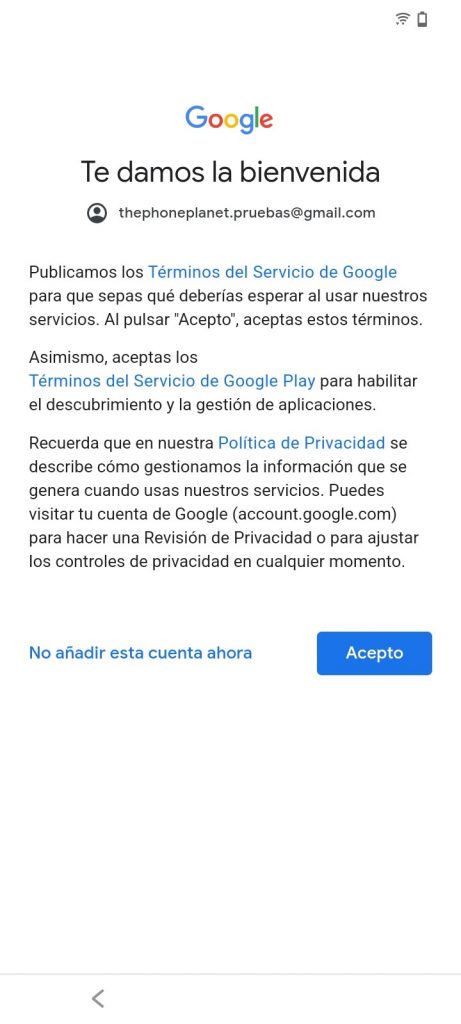
Iniciamos sesión con nuestra cuenta de Google, aparecerá un mensaje de bienvenida con los Términos de Servicio de Google, presionaremos en aceptar.

Nos aparecerá una pantalla de obteniendo información, simplemente esperamos a que de paso a la siguiente. Tras ello una pantalla de uso de la ubicación y como ayudar a mejorar otros teléfonos de y servicios de Google, le damos a entendido.

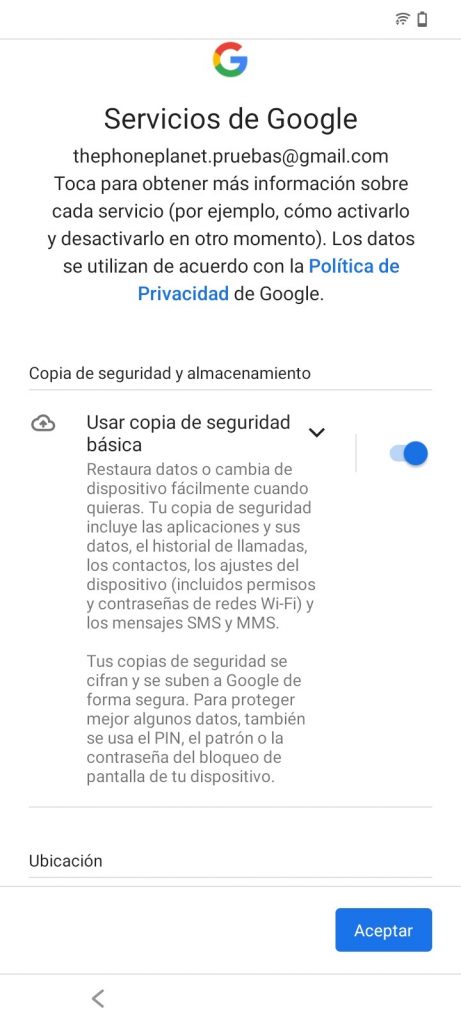
A continuación, emergerá una pantalla de servicios de Google donde marcaremos la Opción de Copia de seguridad básica que hemos hecho en el otro teléfono con la misma cuenta, de esta manera los datos de la Copia de seguridad y los contactos guardados en la cuenta se preparan para estar en el teléfono.

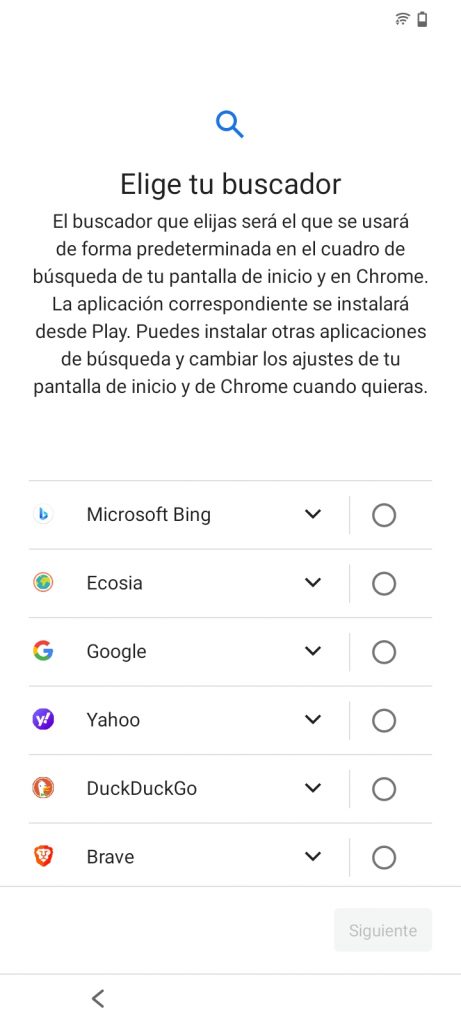
Lo siguiente es elegir el buscador con el que te sientas más cómodo en nuestro caso Google.

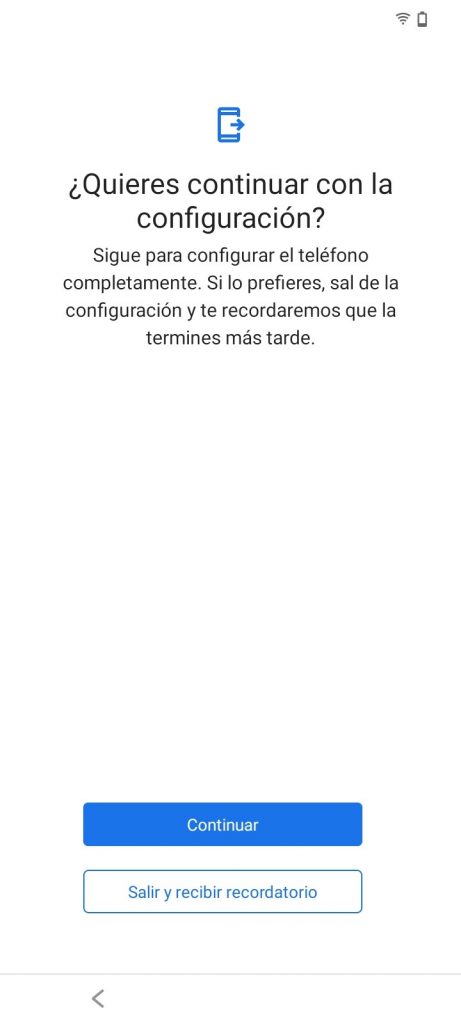
Luego aparecerá un mensaje de continuar la configuración, le damos en continuar. Nos aparecerá para establecer el asistente de voz, en nuestro caso lo saltamos. Finalmente seleccionamos el nodo de navegación del sistema y con eso estaremos listos.

Si hemos seguido todos los pasos de manera correcta nos encontraremos con la pantalla de inicio del propio móvil. ¡Esperamos que esta sencilla (aunque en profundidad) guía os haya ayudado a migrar a vuestro nuevo movil!

En caso de que te preguntes o te plantees pasar los datos mediante, también tenemos una guía para eso, aquí te la dejamos.

No se han encontrado productos.

Blogs Tutoriales
Aprende a cómo pasar datos de un móvil a otro con el VIVO Y16

Cuando cambiamos de teléfono móvil, puede ser un poco abrumador pasar nuestros archivos, fotos, música y otros datos al nuevo dispositivo. Afortunadamente, existen varias formas de transferir archivos de un teléfono a otro, ya sea que estemos cambiando de un sistema operativo a otro o simplemente actualizando nuestro dispositivo. En MUNDO VIVO, te mostraremos algunas de las mejores opciones para aprender a como hacer una copia de seguridad de archivos. Así que, si estás pensando en cambiar tu teléfono móvil, ¡sigue leyendo y aprende poner en marcha, como pasar los datos de un móvil a otro y a configurar tu nuevo VIVO Y16 con tus fotos antiguas!

Copia de seguridad de los contactos

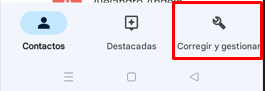
Antes de nada nos dirigiremos a contactos, presionamos el botón corregir y gestionar.

Pasaremos a exportar a archivo y marcaremos «dispositivo, presionamos «exportar a archivo .vcf» y elegimos guardar. Con esto la copia se habrá guardado para darle uso mas tarde.

Crear copia de seguridad del chat de WhatsApp

Lo primero y por seguridad vamos a decirle a WhatsApp que guarde nuestros chats para no perderlos, para ello en whatsapp accederemos a Ajustes en la parte superior pulsando los tres puntos que aparecen.

Entraremos en la opción de «chats», deslizaremos hasta abajo y entraremos en copia de seguridad, una vez dentro pulsaremos en el botón «guardar».

Solo tenemos que esperar a que la copia termine, el proceso puede que lleve unos minutos.

Conectar el móvil al ordenador

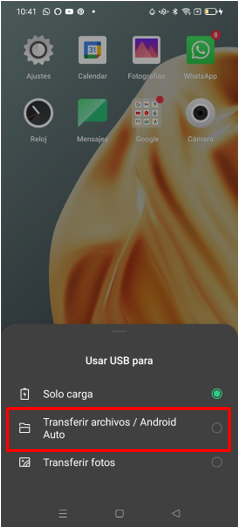
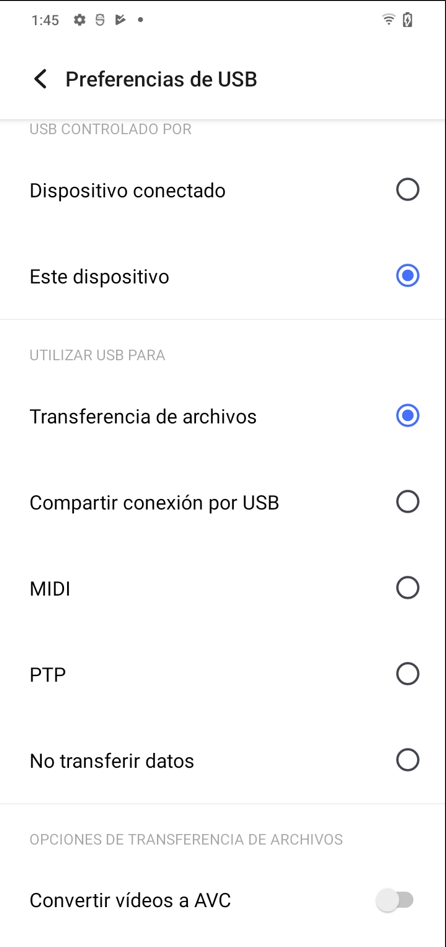
El primer paso para transferir archivos desde un móvil a otro es conectar el móvil al ordenador mediante un cable USB. Una vez que hayas conectado el móvil al ordenador, deberás activar la opción de transferencia de archivos en tu dispositivo móvil.

MUNDOVIVO Transferencia de archivos

Acceder a la memoria del móvil

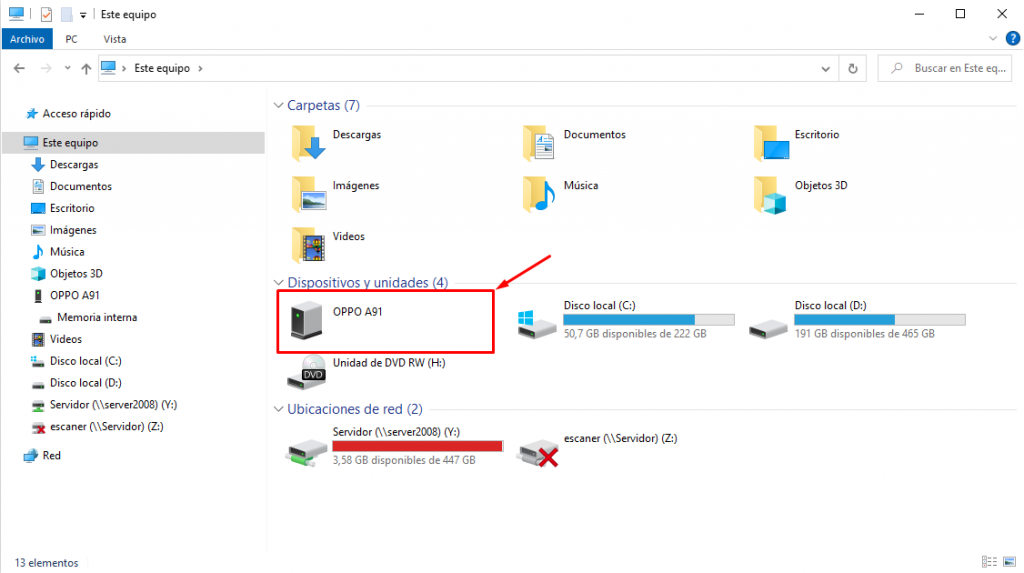
Luego, en tu ordenador, podrás acceder a la carpeta de tu móvil y copiar o mover los archivos que deseas transferir al nuevo dispositivo. Para ello abriremos el explorador de archivos en Windows, solemos tenerlo en la barra de herramientas en la parte baja de la pantalla.

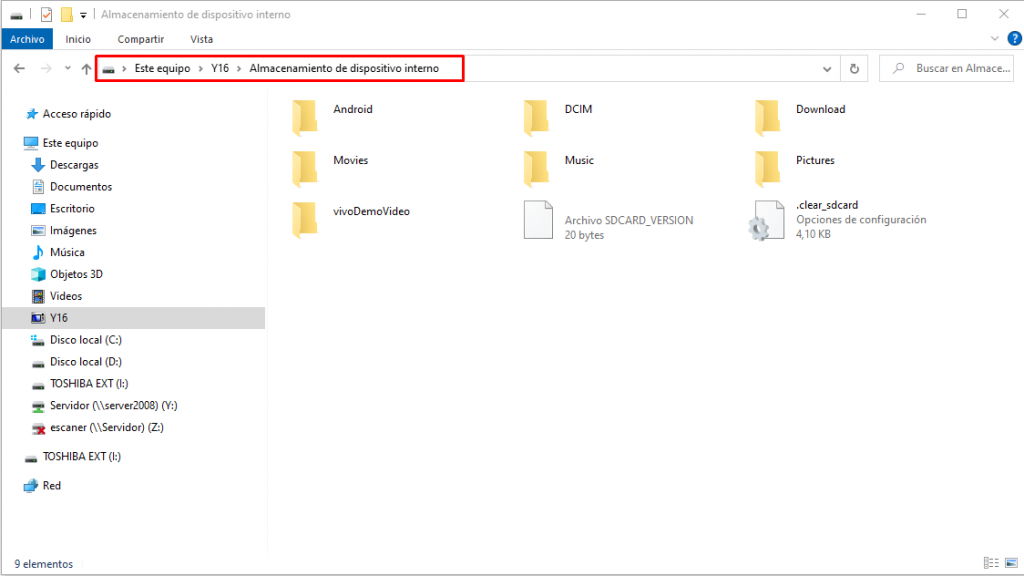
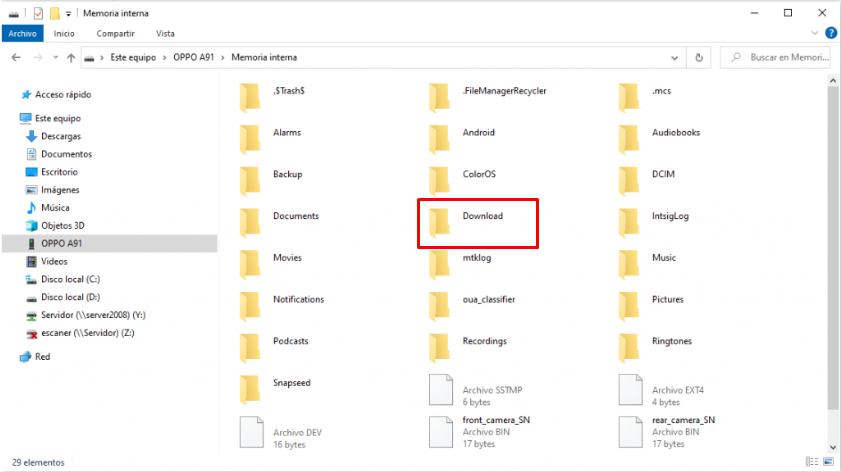
Una vez abierto nos aparecerá una pantalla similar a la siguiente, en ella deberemos buscar en nombre de nuestro móvil (En nuestro ejemplo hemos utilizado un movil que se ha estropeado) y acceder a el, con ello hemos accedido a la carpeta.

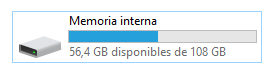
Una vez hecho esto, accedemos a «Memoria interna«. Indicar que la memoria que muestre dependerá completamente de la capacidad de memoria de nuestro teléfono.

Dentro del teléfono

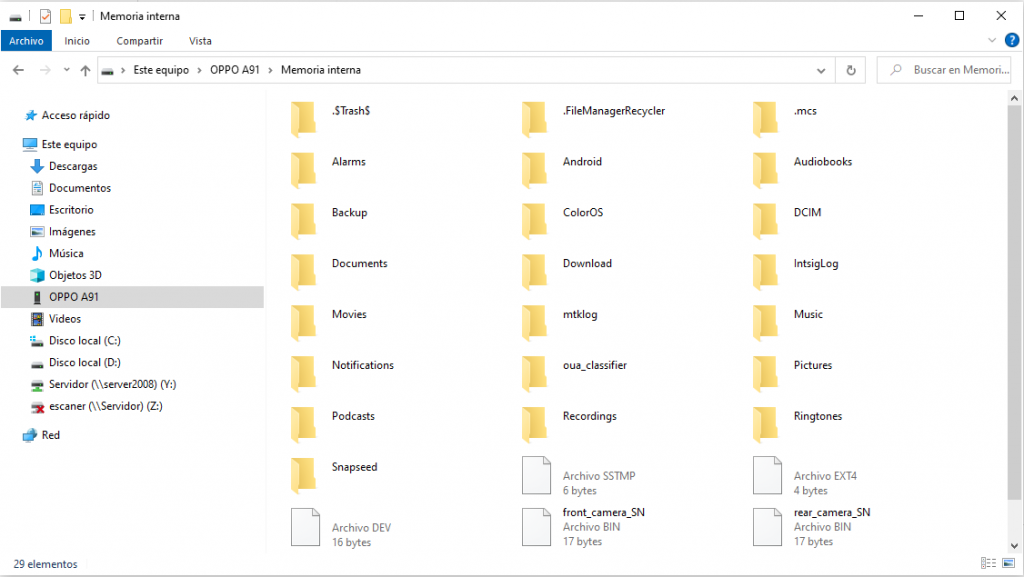
Una vez aquí, aparecerán varias carpetas con extraños nombres, !No hay que asustarse! es algo normal pues estamos ante todos los datos del teléfono, los que a nosotros nos interesan son dos carpetas en concreto, una sencilla y una un poco mas escondida.

Copiamos los archivos DCIM

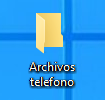
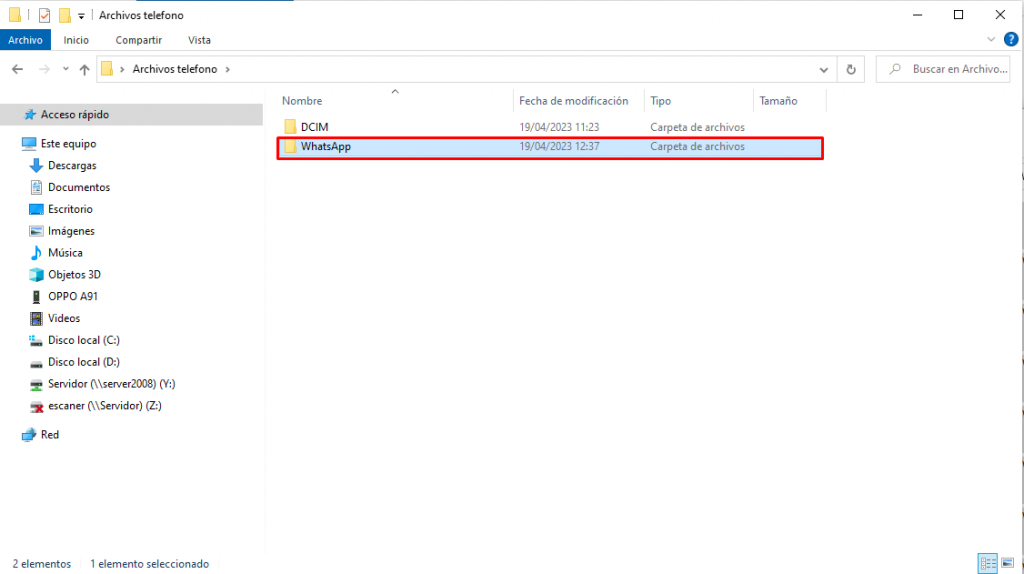
Empecemos por lo sencillo: vamos a guardar todas las fotos que hemos hecho nosotros, así como videos e pantallazos, para ello primero crearemos una carpeta en nuestro escritorio donde guardar todos los datos, en nuestro caso la llamaremos «Archivos teléfono«.

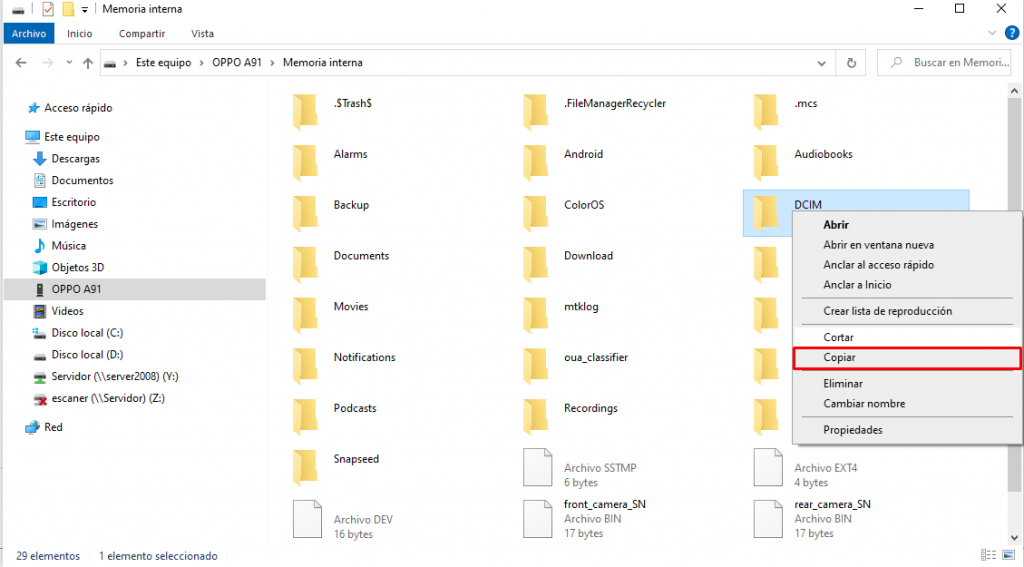
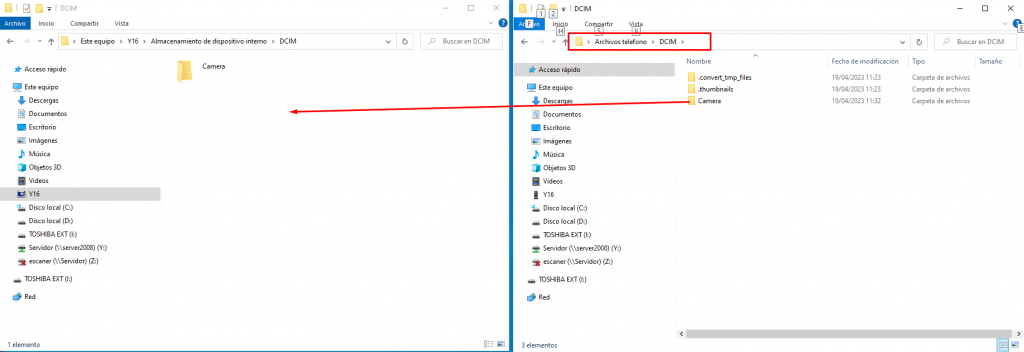
La carpeta DCIM es nuestro objetivo, lo que haremos será copiar esta carpeta entera.

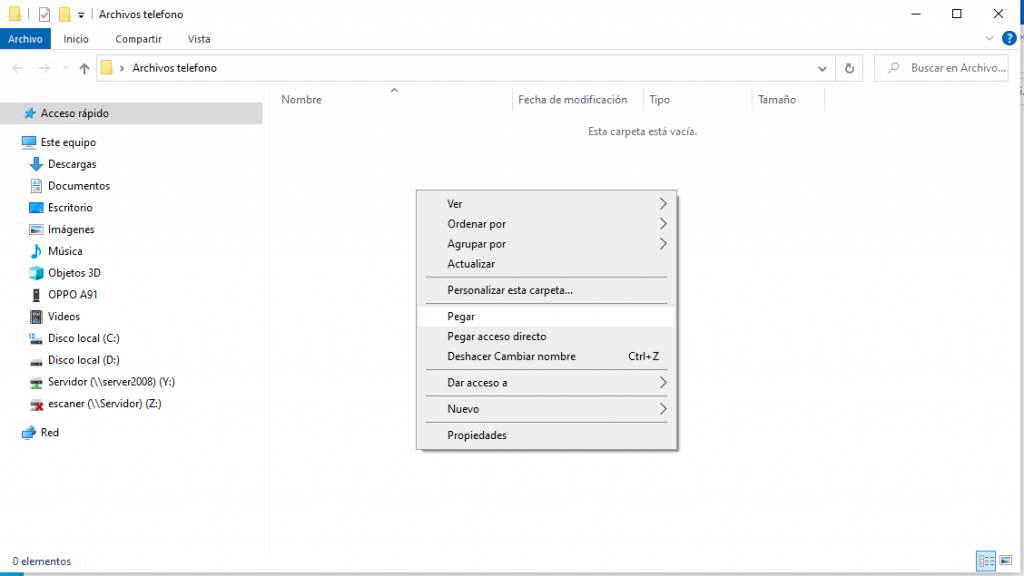
Una vez copiada la pegaremos en nuestra carpeta «Archivos Teléfono«.

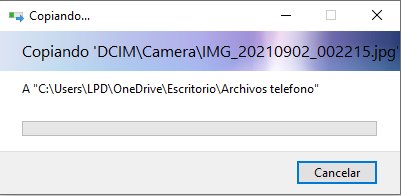
Una vez hecho esto nos aparecerá una ventana emergente que nos indicará el proceso de copia esta activo y ejecutándose, el tiempo de espera puede variar dependiendo del peso de los archivos que estamos moviendo.

Aprovecharemos ahora para crear una carpeta llamada «WhatsApp«

Copiamos los archivos de WhatsApp

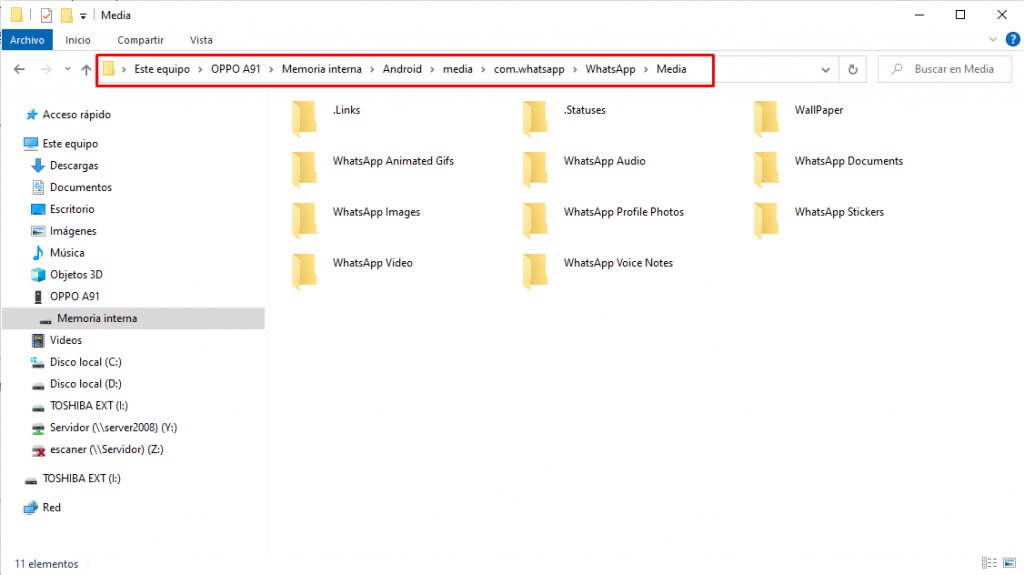
Volvamos a la carpeta de «memoria interna» del móvil, ahora buscaremos la segunda carpeta, que esta algo más escondida, esta es la carpeta de «WhatsApp» aquí es donde se guardan todas las fotos/videos que hemos mandado o recibido a través de esta app.

Para ello debemos acceder a varias carpetas, empezando por la carpeta «Memoria interna» debemos seguir entrando en las subsiguientes carpetas en este orden:

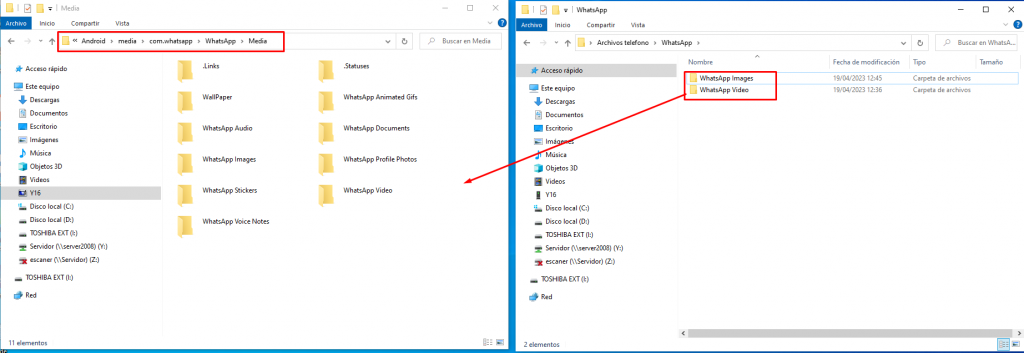
Android > media > com.whatsapp > WhatsApp > Media

Si lo hemos hecho bien nos encontraremos en una carpeta similar a la de la derecha.

Aquí hemos de repetir el proceso y copiar las carpeta «WhatsApp Video» y «WhatsApp Images» que nos aparecen, en nuestra que hemos creado en el paso anterior con el mismo procedimiento.

Una vez hecho esto hemos concluido, ¡Tenemos una copia de nuestros datos del teléfono en el ordenador!

En nuestro caso guardaremos estos datos en un disco externo, para ello lo único que tendremos que hacer será copiar nuestra carpeta «Archivos teléfono» en el disco duro, con ello tendremos dos copias para que, en caso de que una la perdamos por cualquier motivo, tengamos la otra de repuesto.

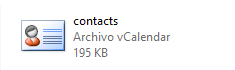
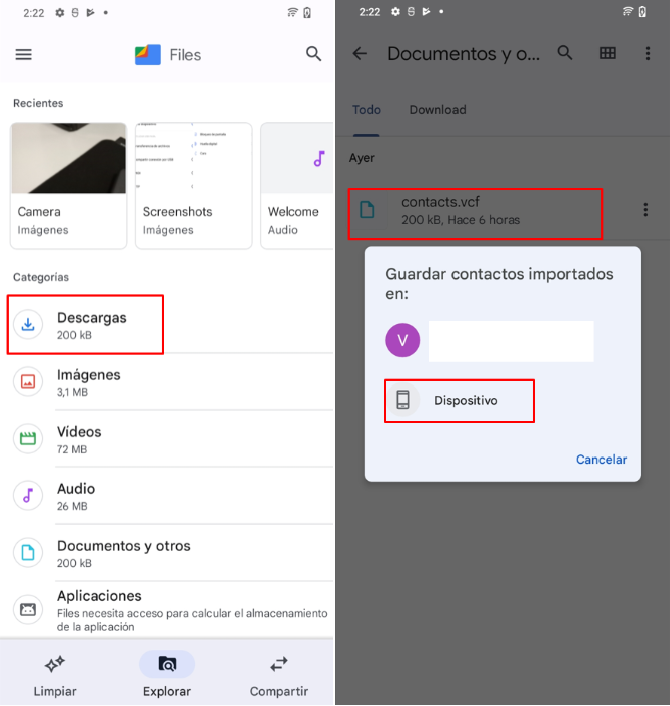
Por ultimo copiaremos el archivo «contactos» que habíamos creado previamente, estará en la carpeta «download«.

El archivo tendrá una apariencia como la imagen de la derecha.

Una vez hecho esto hemos concluido, ¡Ahora sabemos como hacer una copia de seguridad de archivos! Ahora que tenemos una copia de seguridad podemos aprende a como pasar datos de un móvil a otro con el VIVO Y16.

Puesta en marcha del nuevo Y16

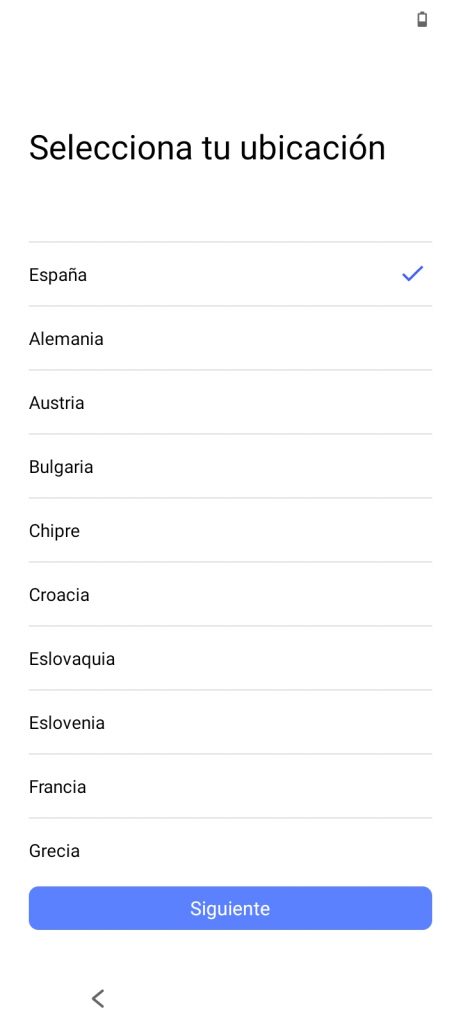
Al iniciar el móvil nuevo nos aparecerá un menú en el que habrá que indicar el idioma y la región: español y España respectivamente en nuestro caso, tras esto indicaremos la red WiFi (opcional).

En caso de haber indicado nuestra conexión Google nos ofrecerá copiar los archivos de nuestro antiguo móvil, este método estará mas explicado aquí.

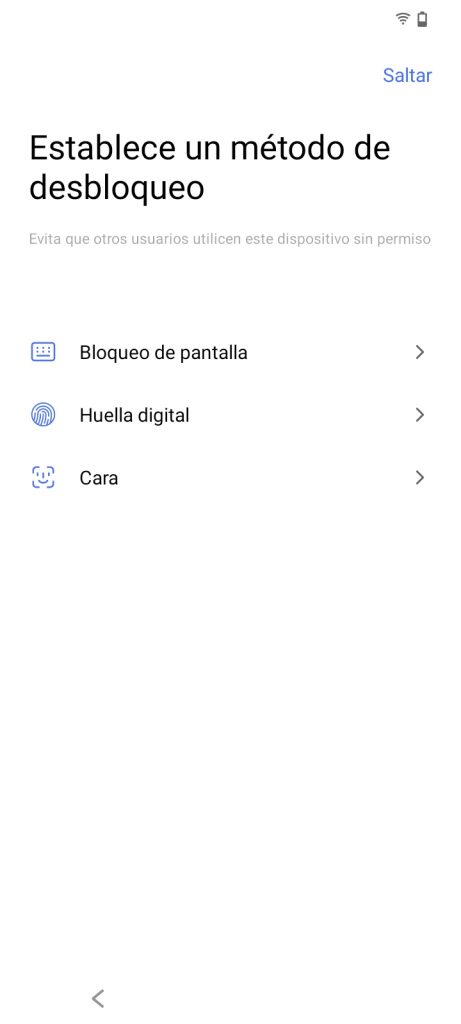
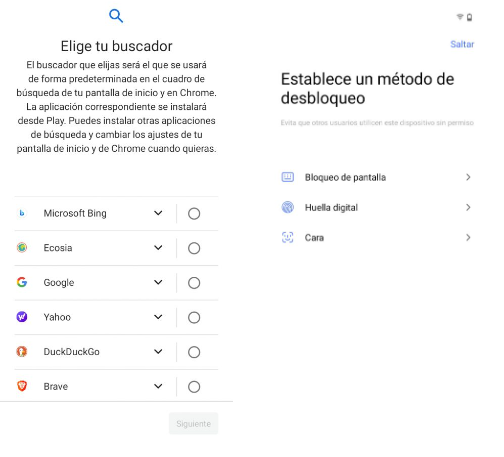
Por ahora lo ignoraremos, ahora nos preguntará acerca de los Términos y condiciones, aceptamos esto y nos encontraremos con una pantalla como la primera imagen, seleccionamos Google y nos ofrecerá el método de desbloqueo, nosotros por comodidad vamos a saltarnos este paso, pero en el tuyo es un gran momento ya quieras hacerlo por bloqueo, huella dactilar o reconocimiento facial.

Ahora nos ofrecerá actualizar el móvil y elegir si queremos navegación por 3 botones o por gestos, esta elección es a gusto de consumidor, tras esto la instalación esta completa ahora solo queda instalar WhatsApp y con ello habríamos concluido por ahora.

Es recomendable instalar WhatsApp antes de proceder y restaurar la copia de seguridad del chat, este proceso es casi automático, WhatsApp nos lo ofrecerá nada más instalar la aplicación y meter nuestro numero. Tras esto estaremos listos para configurar tu nuevo VIVO Y16 con datos antiguas.

Pasar los archivos al móvil nuevo

Al igual que hicimos al principio para encontrar la carpeta de archivos tendremos que repetir el paso «Acceder a la memoria del móvil» esta vez para tener acceso a nuestro nuevo Y16, por otro lado también debemos abrir la carpeta de nuestra copia de seguridad.

VIVO Y16
Carpeta Windows VIVO Y16

Nos dirigimos a la carpeta DCIM de nuestra copia de seguridad, copiaremos todos los archivos y los pegaremos en la carpeta DCIM del Y16

Posiblemente nos ofrezca combinar las carpetas, aceptamos.

Ahora haremos lo mismo con las fotos y videos de WhatsApp, abrimos la carpeta WhatsApp en nuestra copia y al igual que antes repetimos y nos dirigimos a la carpeta Media, la ruta de carpetas que abrir es:

Android > media > com.whatsapp > WhatsApp > Media

Aquí copiaremos las carpetas «WhatsApp Video» y «WhatsApp Image» en caso de que nos pregunte si reemplazar le daremos a aceptar, esto fusionará ambas carpetas.

Como pasar todos los contactos de un móvil a otro

Usaremos el archivo «contactos.vcf» que creamos anteriormente y lo copiaremos en la carpeta «Download».

En el teléfono, nos dirigimos al la App «Files» que ya estará instalada, iremos a la carpeta de «Descargas y presionaremos sobre el icono de contactos, los importamos y con eso hemos aprendido a como pasar todos los contactos de un móvil a otro.

Con eso hemos concluido todo el proceso sobre «Aprende a pasar datos de un móvil a otro con el VIVO Y16«, en caso de que quieras aprender a hacerlo de una manera mas sencilla, aprende aquí a hacerlo mediante la herramienta de transferencia de Google.

En caso de no disponer aún de un móvil VIVO ¡Compra el tuyo ya!
Cuéntanos que te ha parecido esta guía, y si tienes cualquier sugerencia ¡Déjanoslo saber!