Si has adquirido un nuevo dispositivo VIVO, es posible que te encuentres ante el reto de transferir todos tus datos, aplicaciones y configuraciones del antiguo dispositivo al nuevo. Afortunadamente, existen varias opciones y herramientas para ayudarte a hacerlo de manera rápida y sencilla. Desde el uso de aplicaciones de transferencia de datos hasta la sincronización de tus cuentas en la nube, hay diferentes métodos para cambiar de móvil Android sin perder datos. En este artículo, te explicamos cómo transferir archivos con Google Drive de un teléfono a otro.
Antes de empezar
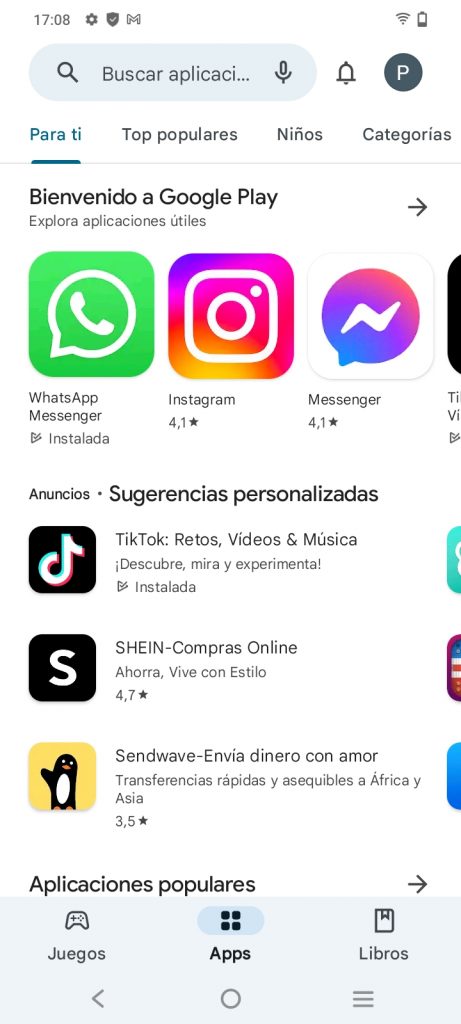
Necesitaremos una cuenta Google, si queremos pasar datos de un Android a otro nuevo (en este caso el VIVO Y16), ya tenemos una, la mejor manera de saber cual es ir a «Play store» la app store de Google y presionar en la esquina superior derecha como se marca en las imágenes a continuación.
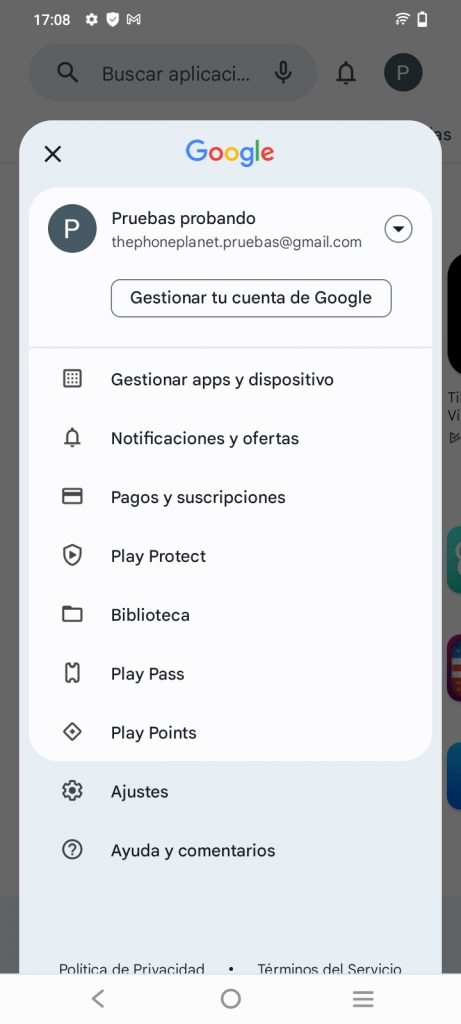
Crear base de datos Google
Ahora crearemos una copia de seguridad de nuestro teléfono para transferir archivos con Google Drive de un teléfono viejo a uno nuevo.
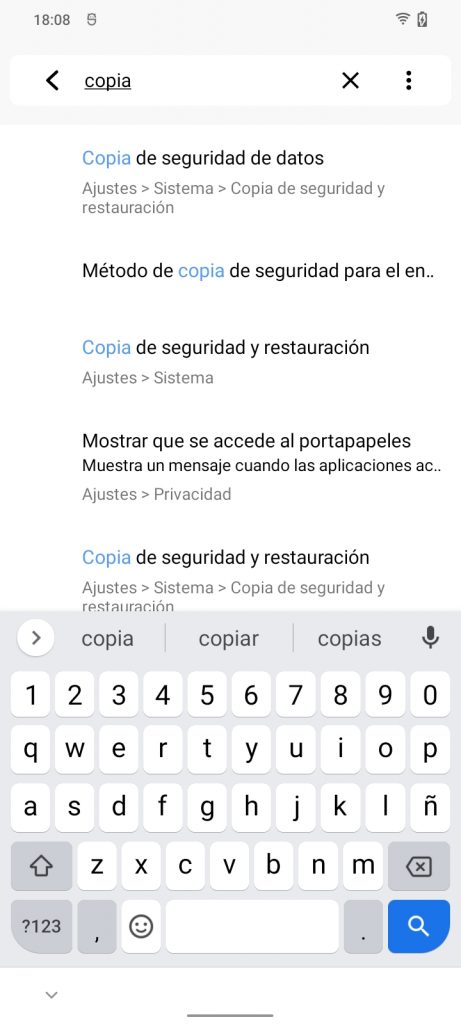
Abrimos la aplicación de ajustes, en el buscador escribimos «copia» y nos aparecerá los siguiente:
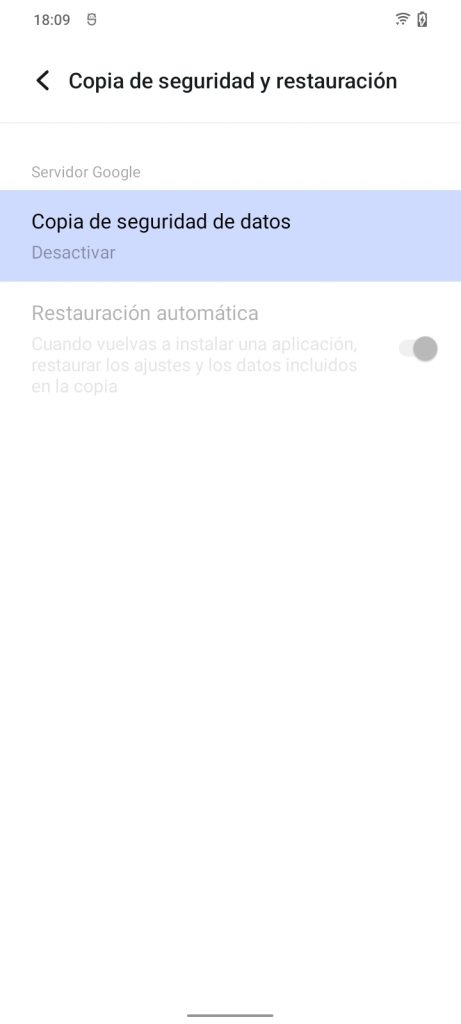
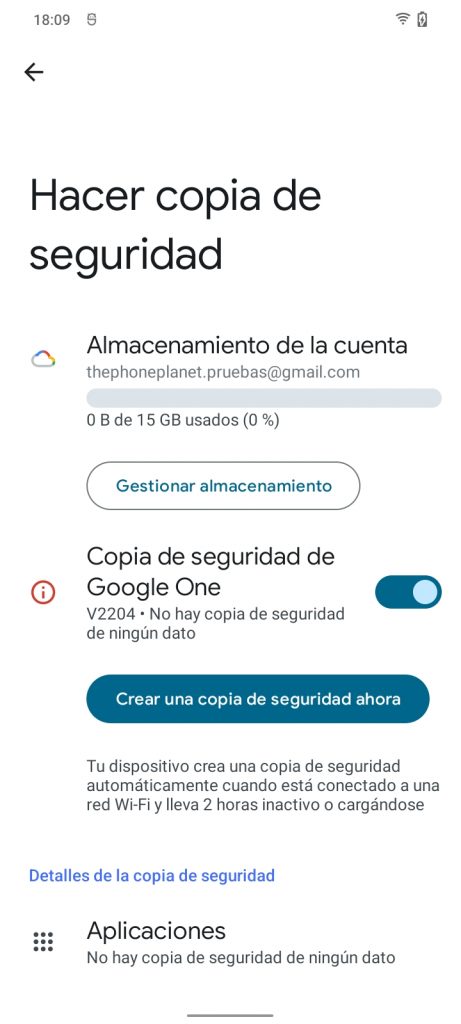
Deslizamos hacia abajo y presionamos en «Fotos y videos» y activamos el uso de Google Fotos, aceptamos los términos y condiciones
Presionamos en «Crear una copia de seguridad ahora«.
Copia de seguridad de los contactos
Nos dirigiremos a contactos, presionamos Ajustes y ajustes de sincronización de Contactos de Google. Seleccionamos la cuenta que se quiera sincronizar los contactos.
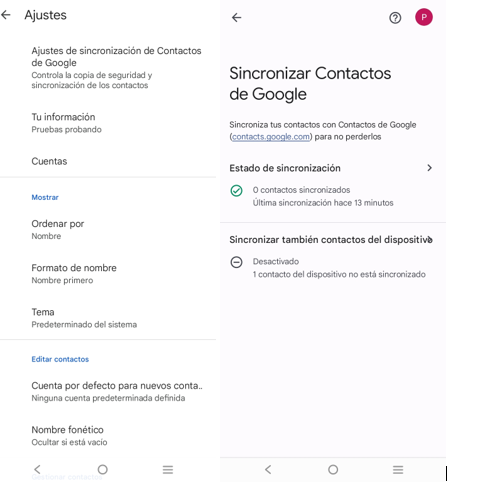
A continuación, marcamos las dos opciones de estado de sincronización y sincronizar también contactos de del dispositivo.
Crear copia de seguridad del chat de WhatsApp
Nos vamos a WhatsApp para guardar nuestros chats y no perderlos, para ello en Whatsapp nos vamos a Ajustes en la parte superior pulsando los tres puntos de arriba a la derecha.
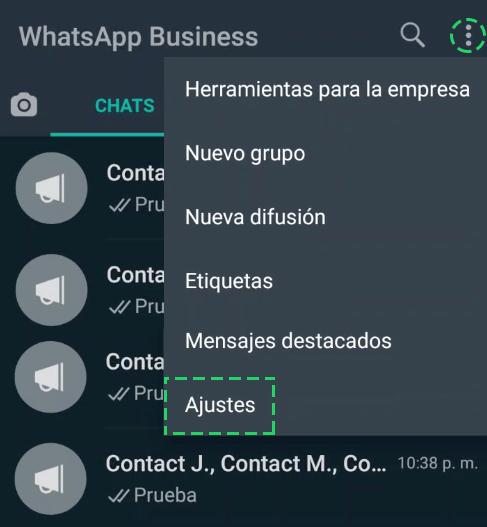
Entraremos en «chats», deslizaremos hasta abajo y entraremos en copia de seguridad, una vez dentro pulsaremos en «guardar».
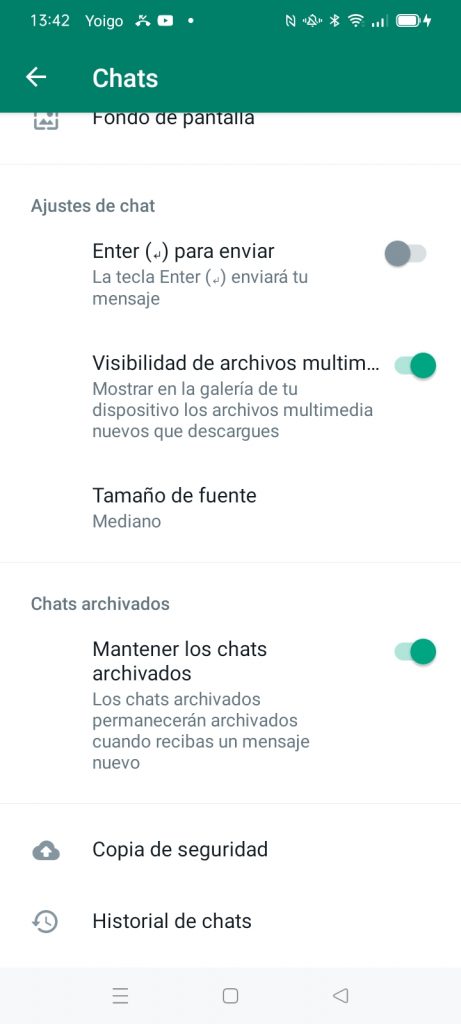
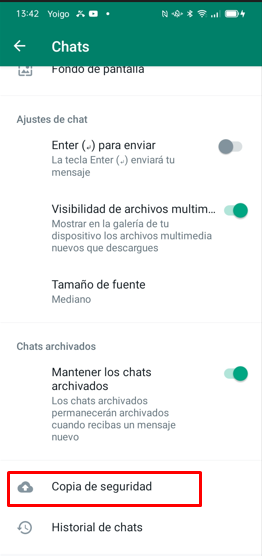
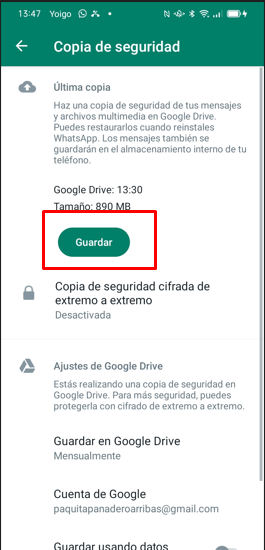
Solo tenemos que esperar a que la copia termine, el proceso puede que lleve unos minutos.
Empezar el proceso
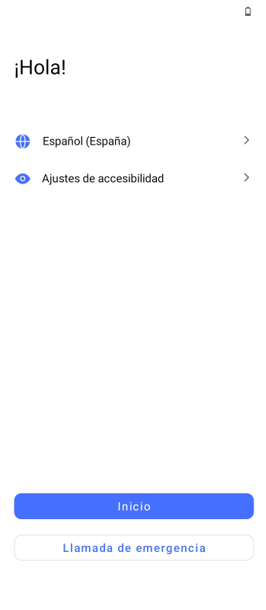
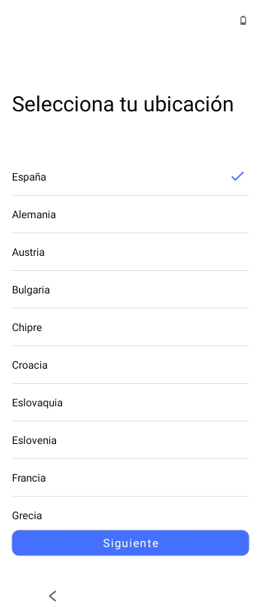
Luego procedemos a iniciar el nuevo teléfono al que deseamos pasar la Copia de seguridad. Una vez iniciado el teléfono seleccionamos el idioma en nuestro caso el español y presionamos en inicio. Lo siguiente es seleccionar la ubicación en nuestro caso España y presionar en siguiente.
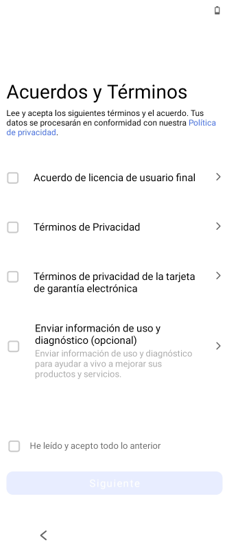
En la siguiente interfaz nos darán los Acuerdos y Términos de Privacidad y presionamos en «He leído y acepto todo lo anterior» y presionamos en siguiente.
Nos encontraremos con un menú para seleccionar una red Wi-Fi, para llevar a cabo la copia de seguridad de Google drive necesitaremos una conexión a internet ya sea por Wi-Fi o por datos móviles.
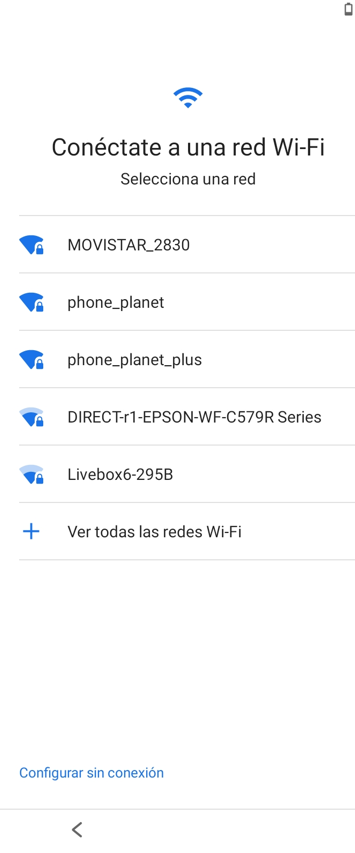
Luego aparecerá una pantalla de preparación del teléfono, esto puede durar unos minutos.
Configuración de la cuenta de Google
Una vez terminada la preparación del teléfono nos aparecerá una ventada copia de aplicaciones y datos, pero en este caso tendríamos que darle en no copiar.
Iniciamos sesión con nuestra cuenta de Google, aparecerá un mensaje de bienvenida con los Términos de Servicio de Google, presionaremos en aceptar.
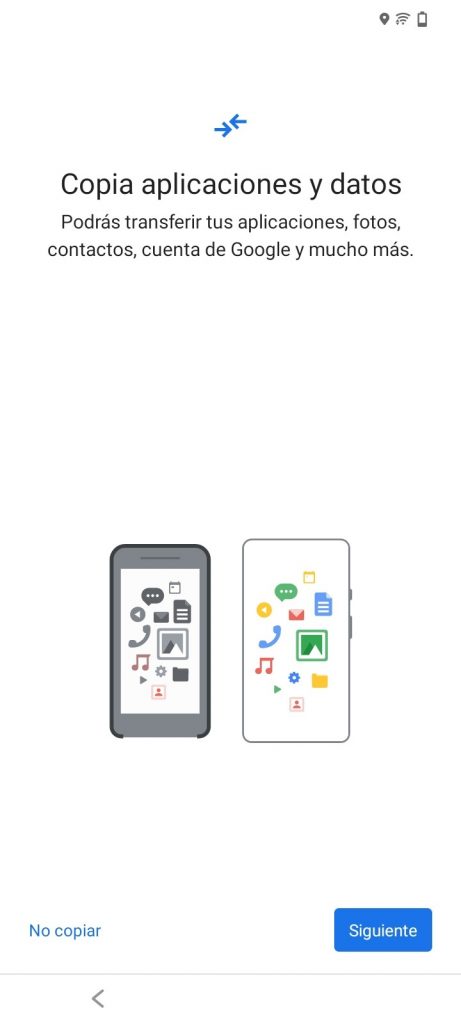
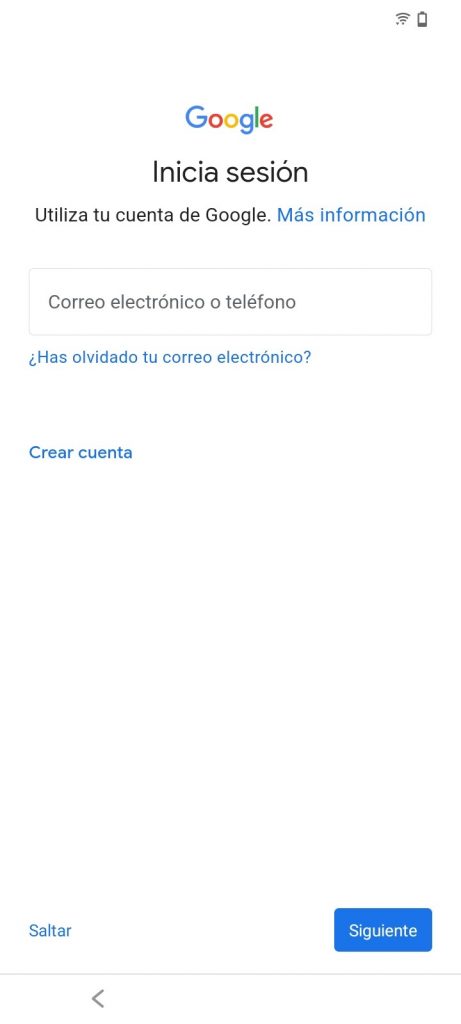
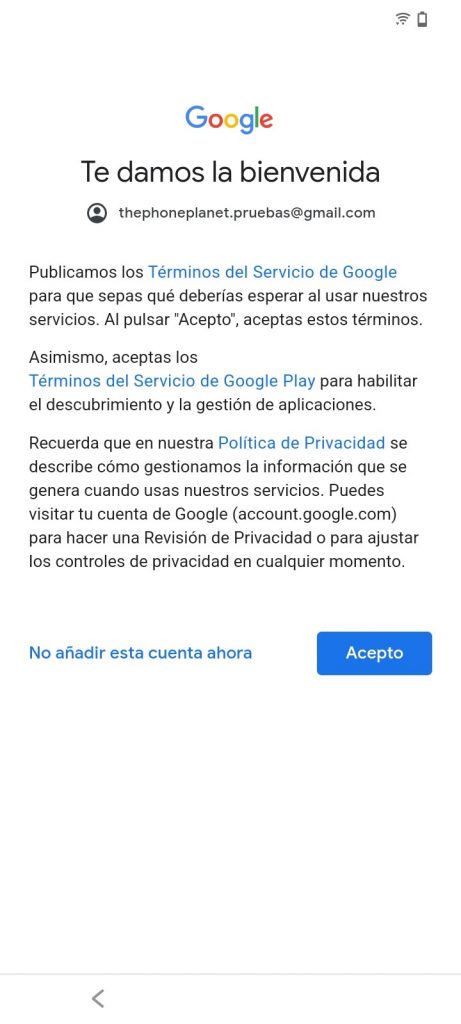
Nos aparecerá una pantalla de obteniendo información, simplemente esperamos a que de paso a la siguiente. Tras ello una pantalla de uso de la ubicación y como ayudar a mejorar otros teléfonos de y servicios de Google, le damos a entendido.
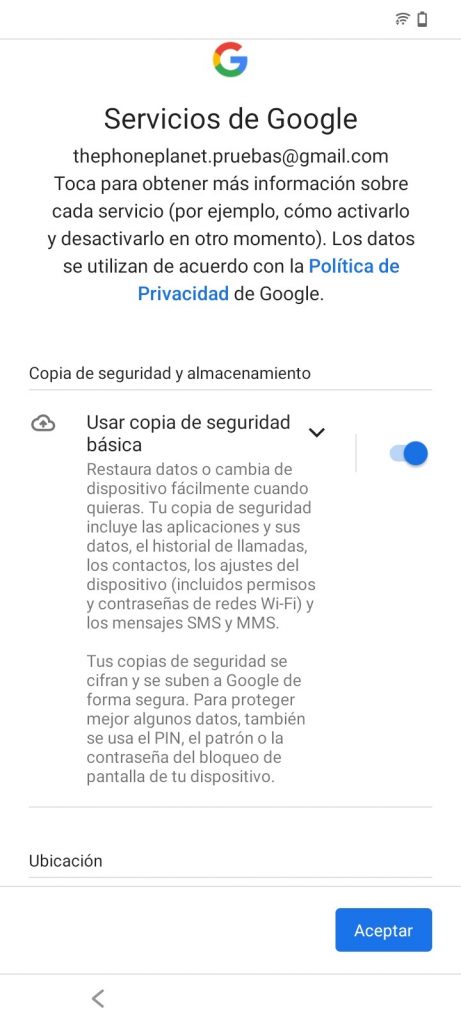
A continuación, emergerá una pantalla de servicios de Google donde marcaremos la Opción de Copia de seguridad básica que hemos hecho en el otro teléfono con la misma cuenta, de esta manera los datos de la Copia de seguridad y los contactos guardados en la cuenta se preparan para estar en el teléfono.
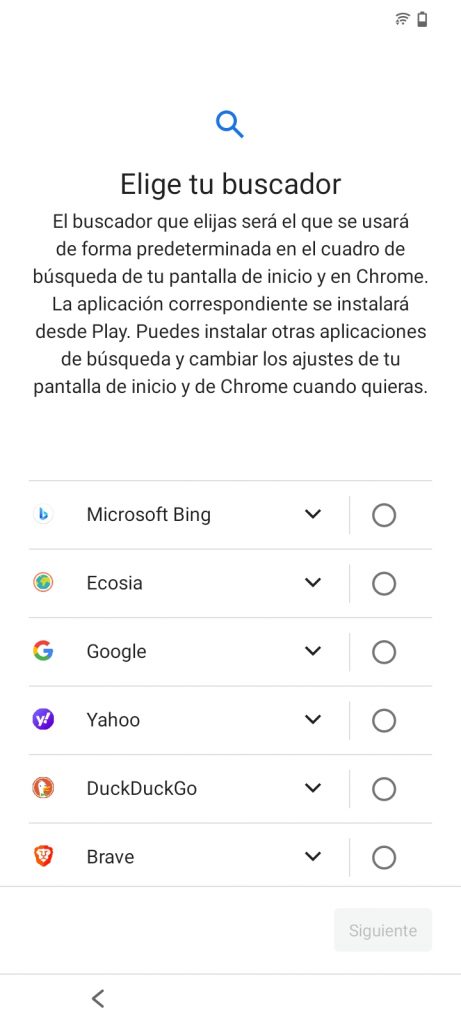
Lo siguiente es elegir el buscador con el que te sientas más cómodo en nuestro caso Google.
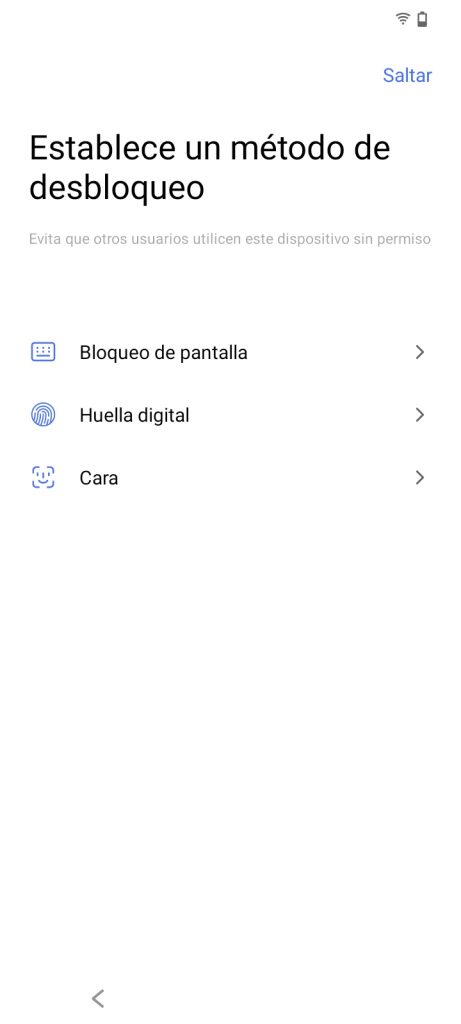
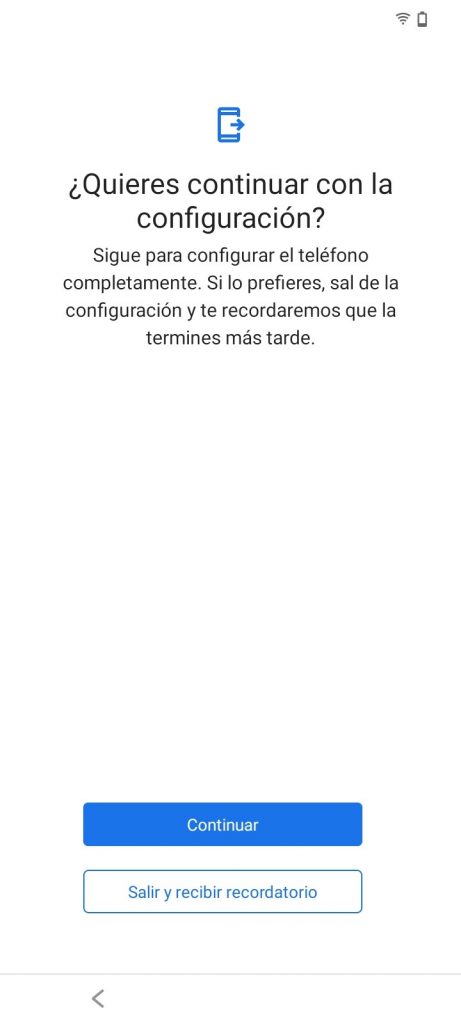
Luego aparecerá un mensaje de continuar la configuración, le damos en continuar. Nos aparecerá para establecer el asistente de voz, en nuestro caso lo saltamos. Finalmente seleccionamos el nodo de navegación del sistema y con eso estaremos listos.
Si hemos seguido todos los pasos de manera correcta nos encontraremos con la pantalla de inicio del propio móvil. ¡Esperamos que esta sencilla (aunque en profundidad) guía os haya ayudado a migrar a vuestro nuevo movil!
En caso de que te preguntes o te plantees pasar los datos mediante, también tenemos una guía para eso, aquí te la dejamos.
No se han encontrado productos.